
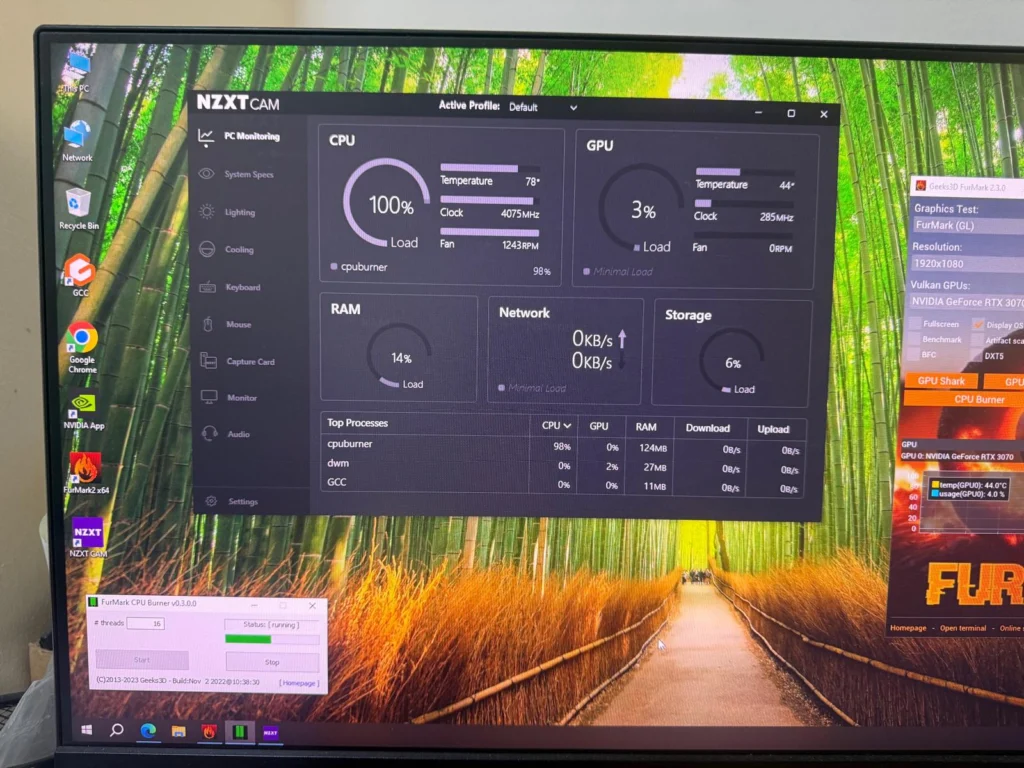
Dacă vă întrebați cum verifici temperatura CPU în Windows 11, în acest articol explicăm metodele recomandate și ce valori trebuie urmărite. Procesorul este una dintre cele mai importante componente ale unui laptop sau calculator. Atunci când temperatura acestuia crește prea mult, performanța scade, ventilatoarele devin zgomotoase, iar în unele situații sistemul se poate bloca sau chiar opri singur.
La DORADO SYSTEMS verificăm temperatura procesorului la fiecare diagnostic, deoarece supraîncălzirea este una dintre cele mai întâlnite cauze ale problemelor de performanță.
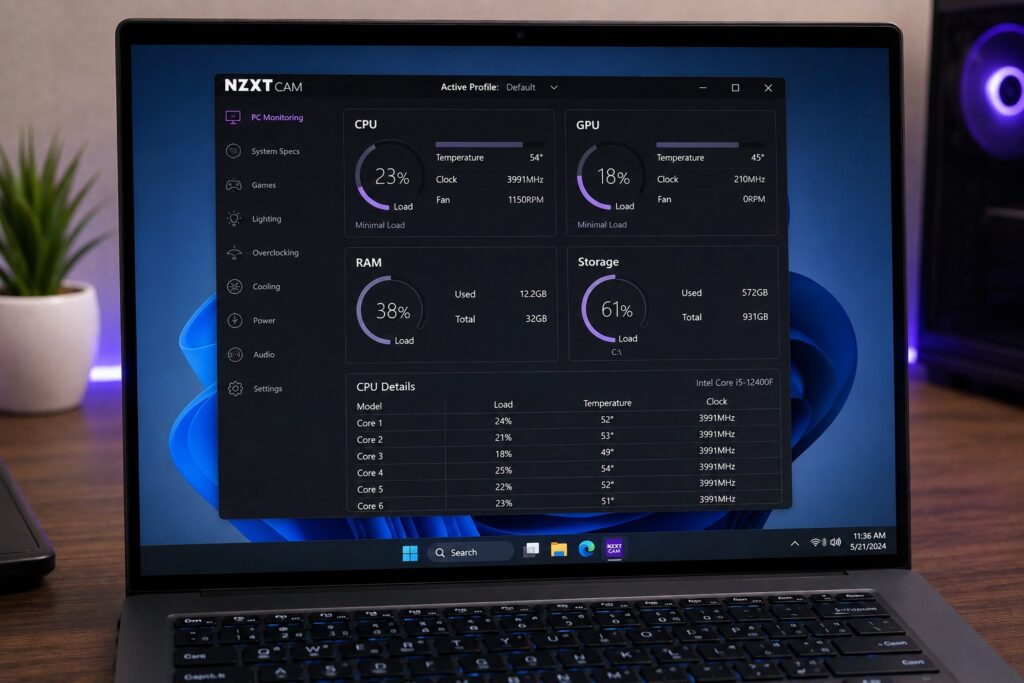
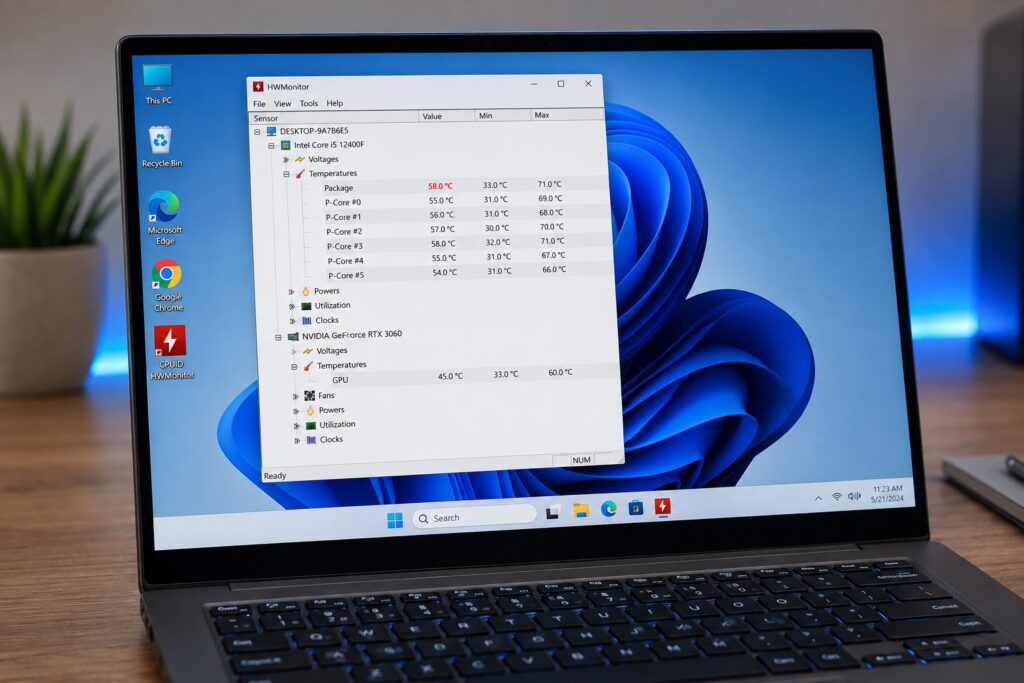
Cum verifici temperatura CPU in Windows 11 folosind programe de monitorizare
Windows 11 nu afișează în mod direct temperatura procesorului în aplicațiile sale standard.
Pentru monitorizare sunt utilizate aplicații dedicate care citesc informațiile transmise de senzorii integrați în procesor și în placa de bază.
Aceste programe pot afișa:
- temperatura fiecărui nucleu – HW Monitor;
- temperatura medie a procesorului – NZXT Cam;
- frecvența de funcționare;
- gradul de utilizare;
- consumul de energie.
Este recomandat să folosim aplicații cunoscute și să evităm programele necunoscute descărcate din surse nesigure, astfel puteți vizita pagina de descărcare a softului recomandat de noi, respectiv NZXT CAM.
De ce crește temperatura procesorului
În activitatea noastră întâlnim frecvent laptopuri care funcționează la temperaturi ridicate din mai multe motive.
Cele mai comune sunt:
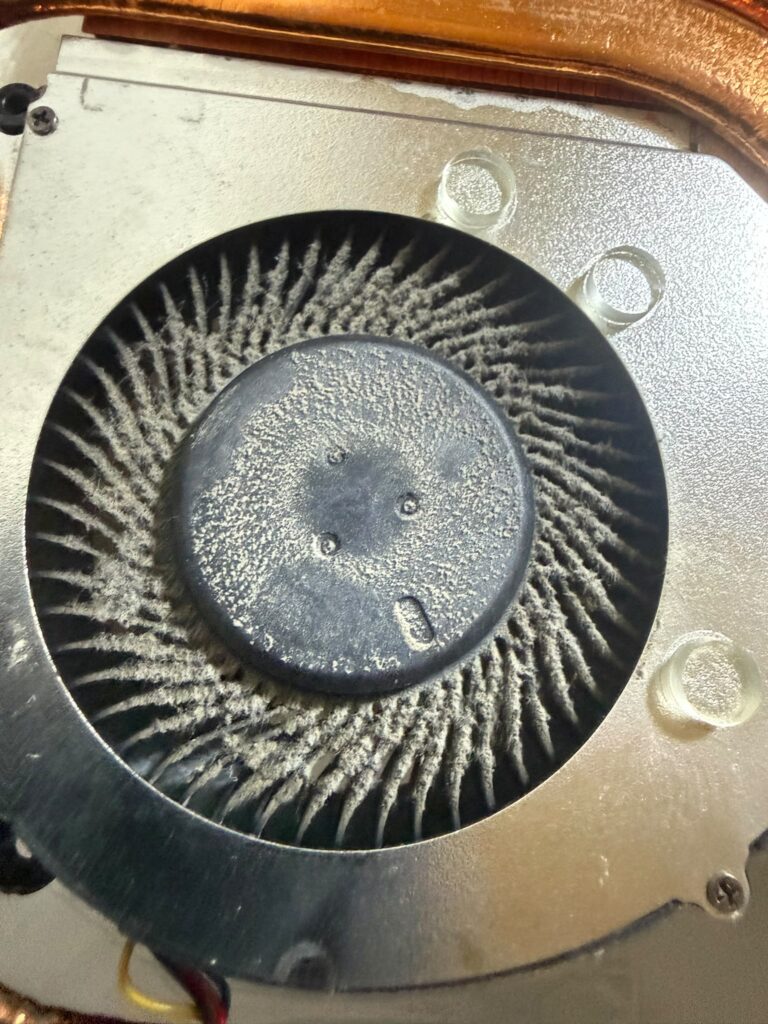
- acumularea de praf în sistemul de răcire;
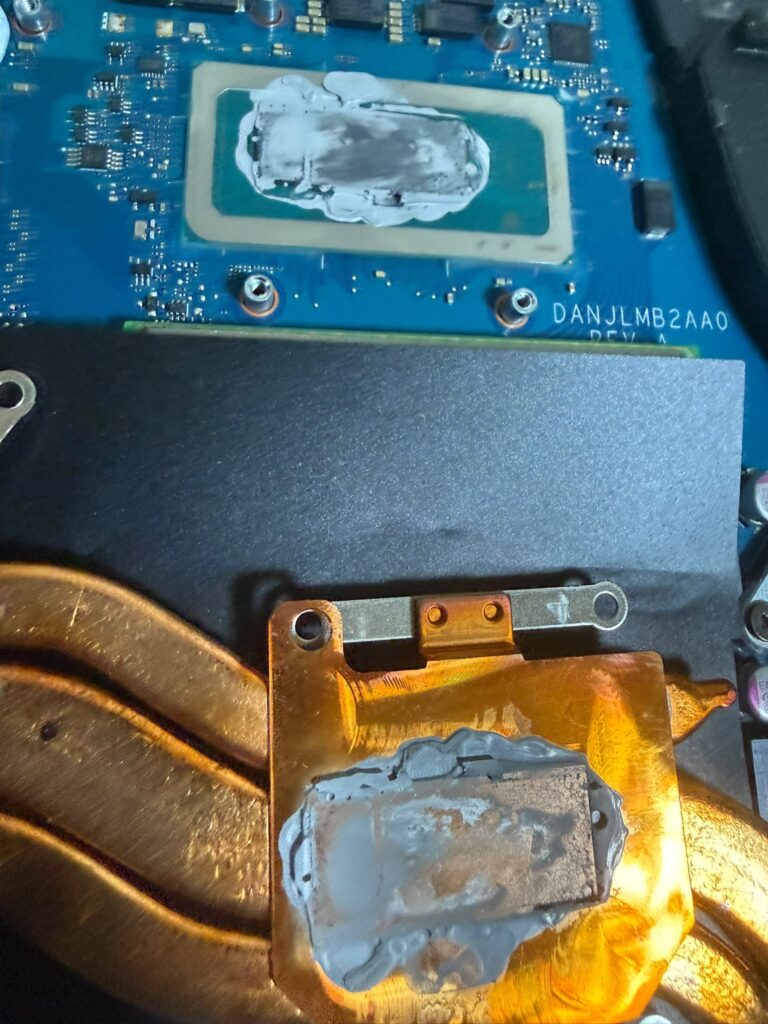
- pastă termoconductoare îmbătrânită;
- ventilator uzat;
- radiator obturat;
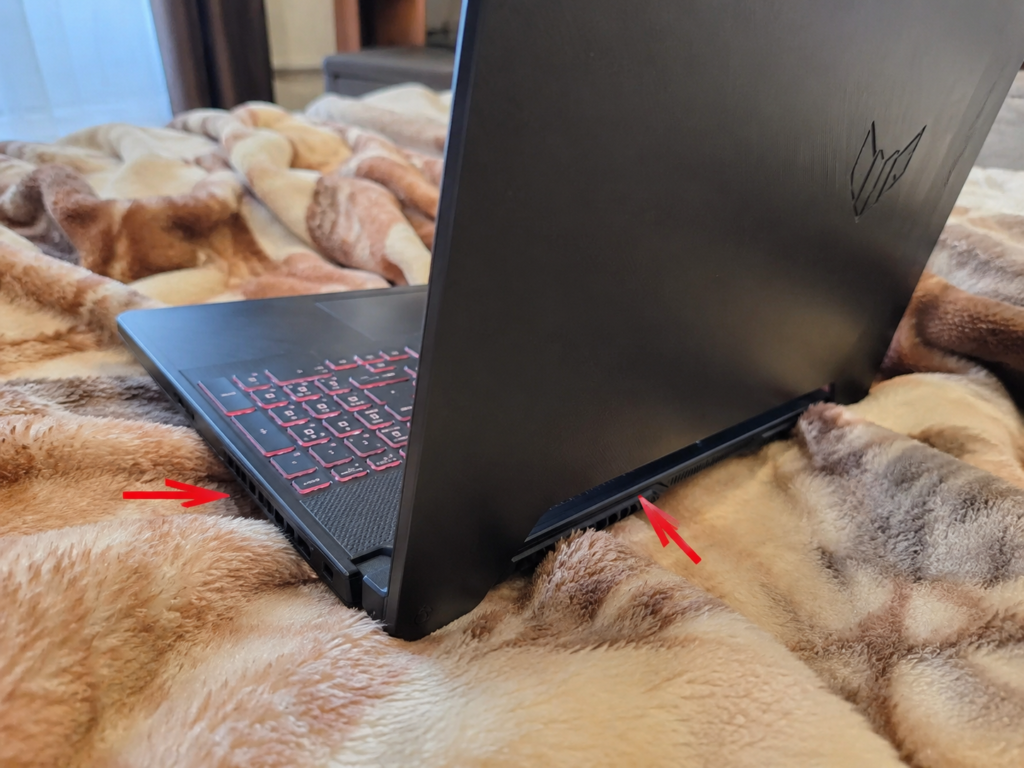
- utilizarea laptopului pe suprafețe care blochează admisia aerului;
- aplicații care solicită intens procesorul.
În multe cazuri problema nu este procesorulde vină, ci sistemul de răcire.
Când trebuie verificată temperatura CPU
Recomandăm verificarea temperaturilor dacă observați:
- ventilator foarte zgomotos;
- scăderea performanței;
- blocări în timpul jocurilor;
- reporniri neașteptate;
- carcasa foarte fierbinte;
- încetinirea laptopului după câteva minute de utilizare.
Aceste simptome pot indica o problemă de răcire.
Cum interpretăm valorile
Nu există o temperatură unică valabilă pentru toate procesoarele.
Valorile diferă în funcție de:
- modelul procesorului;
- tipul laptopului;
- temperatura ambientală;
- nivelul de încărcare;
- sistemul de răcire.
Din acest motiv analizăm întotdeauna temperatura împreună cu gradul de utilizare și comportamentul ventilatoarelor.
Ce este thermal throttling
Atunci când procesorul se încălzește excesiv, acesta își reduce automat frecvența pentru a se proteja. Acest fenomen poartă denumirea de thermal throttling.
Simptomele pot fi:
- scăderea numărului de cadre în jocuri;
- aplicații care răspund greu;
- compilări mai lente;
- randări care durează mai mult;
- performanță oscilantă.
În multe cazuri utilizatorul observă doar că laptopul „merge greu”, fără să știe că problema este temperatura.
Greșeli pe care le întâlnim frecvent
În atelierul nostru vedem deseori laptopuri pe care utilizatorii încearcă să reducă temperaturile doar prin instalarea unor programe de optimizare.
Aceste aplicații nu pot elimina praful din radiator și nici nu pot înlocui pasta termoconductoare.
O altă greșeală este utilizarea laptopului pe pat, pătură sau canapea, unde orificiile de ventilație sunt acoperite aproape complet.
Ce facem ca diagnostic
Atunci când diagnosticăm un laptop care se supraîncălzește, nu ne limităm doar la citirea temperaturilor.
Verificăm:
- funcționarea ventilatorului;
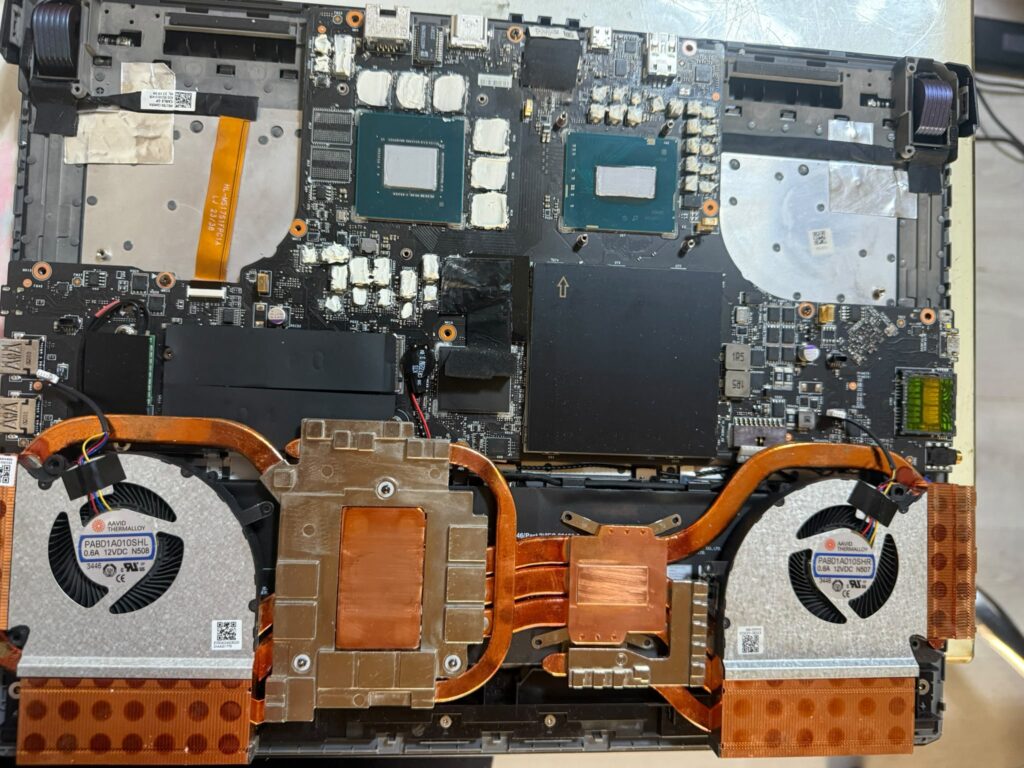
- starea radiatorului;
- eficiența pastei termoconductoare;
- temperaturile în sarcină;
- eventualele limitări de performanță.
Doar după această verificare putem stabili cauza exactă.
Dacă temperaturile sunt ridicate sau ventilatorul funcționează permanent la turație maximă, recomandăm serviciul Curățare Laptop de pe doradosystems.ro. În cadrul intervenției curățăm sistemul de răcire, verificăm ventilatorul și înlocuim pasta termoconductoare atunci când este necesar.
Pentru informații oficiale despre monitorizarea și funcționarea procesoarelor, recomandăm documentația oferită de producătorul procesorului, precum Intel sau AMD.
Concluzia tehnicianului:
Dacă vă întrebați cum verifici temperatura CPU în Windows 11, trebuie să știți că sistemul de operare nu afișează direct aceste informații, însă ele pot fi monitorizate cu ajutorul aplicațiilor dedicate.
Din experiența noastră, temperaturile ridicate sunt cauzate de cele mai multe ori de lipsa întreținerii sistemului de răcire și nu de un defect al procesorului. O verificare periodică poate preveni scăderea performanței și poate prelungi durata de viață a laptopului.
Întrebări frecvente:
Windows 11 afișează temperatura procesorului?
Nu. Pentru monitorizare sunt necesare aplicații specializate compatibile cu senzorii hardware.
Temperaturile mari înseamnă că procesorul este defect?
Nu. În cele mai multe cazuri problema este cauzată de praf și pastă termoconductoare uzată sau ventilatoare care nu mai răcesc eficient.
Curățarea laptopului poate reduce temperatura?
Da. Dacă sistemul de răcire este încărcat cu praf sau pasta termoconductoare și-a pierdut proprietățile, temperaturile pot scădea după o întreținere corespunzătoare.
Programare rapidă:
Dacă laptopul se încălzește excesiv, ventilatorul funcționează permanent la turație mare sau observați scăderi de performanță în timpul utilizării, vă așteptăm la DORADO SYSTEMS în București, Sector 6. Vom verifica sistemul de răcire, temperaturile și componentele interne pentru a identifica și corecta rapid cauza supraîncălzirii.
Echipamentul tău dă semne de oboseală? Contactează acum pe WhatsApp un tehnician de la Dorado Systems sau alege preluarea de la domiciul sau sediul firmei prin pcGO!
Conținutul structurat:
Pentru o evaluare completă, dincolo de citirea temperaturii curente, poți solicita un test de stres CPU și GPU care simulează sarcină maximă.