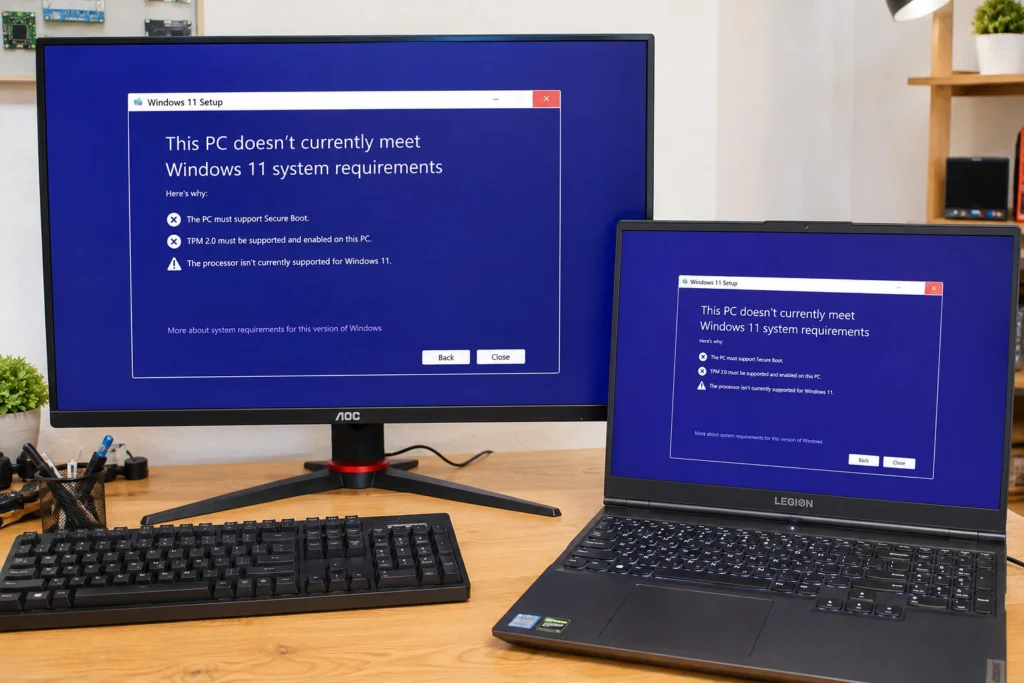
Windows 11 are cerințe hardware mai stricte decât versiunile anterioare ale sistemului de operare. Printre acestea se numără existența unui procesor compatibil, a modulului TPM 2.0, a funcției Secure Boot și a unei configurații hardware acceptate de Microsoft.
De regulă aceste întrebări despre realizarea unui bypass adică un mediu bootabil fara cerinte minime la instalarea Windows 11, vin în special din partea utilizatorilor care dețin laptopuri mai vechi și doresc să instaleze și să utilizeze noul sistem de operare.
Înainte de orice modificare, trebuie să știți că Microsoft nu recomandă instalarea Windows 11 pe sisteme care nu îndeplinesc cerințele minime. De asemenea, utilizarea unor metode de ocolire poate avea consecințe asupra compatibilității și suportului viitor.
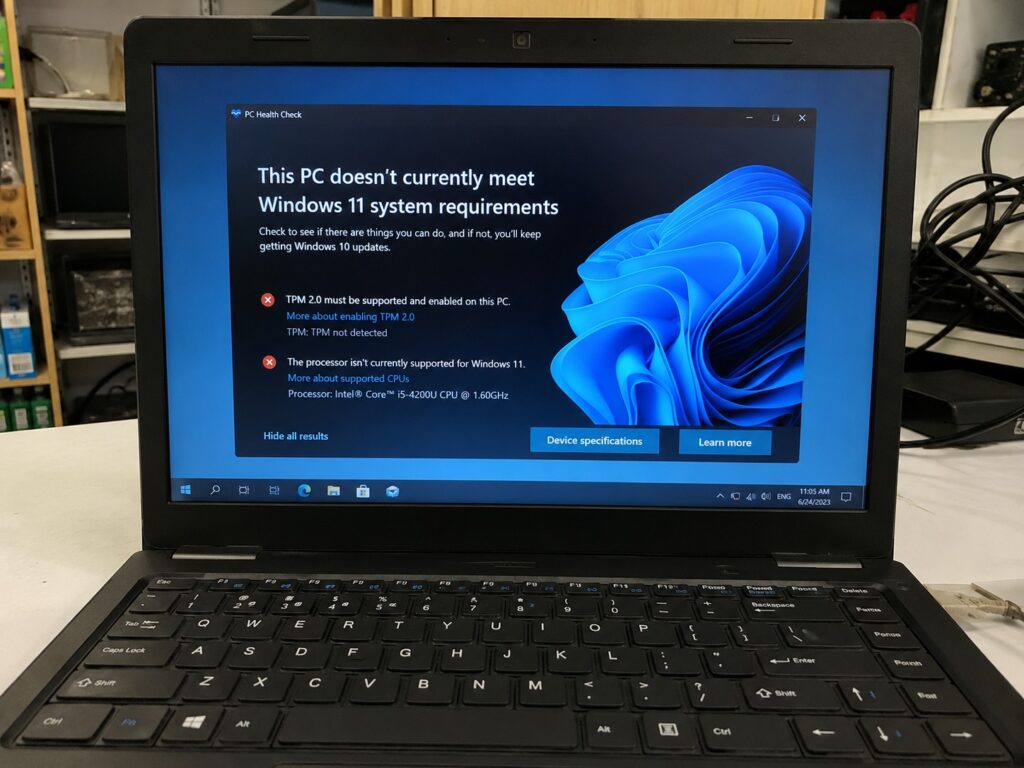
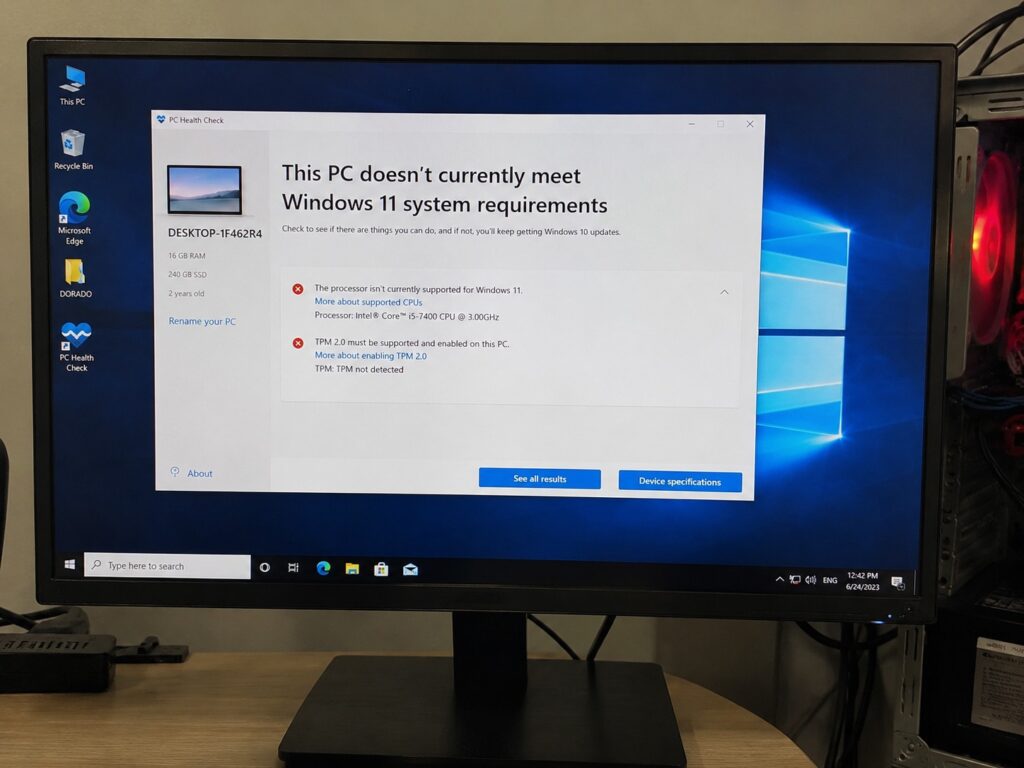
Fara cerinte minime la instalarea Windows 11
Există metode tehnice despre care se discută frecvent pe internet și care permit instalarea Windows 11 pe unele sisteme incompatibile.
Totuși, din experiența noastră, nu recomandăm utilizarea acestor metode pe laptopurile folosite zilnic pentru muncă, școală sau activități importante.
În schimb, recomandăm mai întâi verificarea compatibilității sistemului și identificarea exactă a componentei care nu îndeplinește cerințele.
Ce trebuie verificat înainte
În majoritatea cazurilor verificăm:
- dacă TPM 2.0 este doar dezactivat în BIOS;
- dacă Secure Boot este dezactivat;
- versiunea BIOS/UEFI;
- modelul procesorului;
- configurația discului de sistem.
Am întâlnit multe laptopuri compatibile pe care TPM sau Secure Boot erau doar dezactivate.
Ce riscuri există
Instalarea Windows 11 pe un sistem incompatibil poate duce la:
- lipsa suportului oficial Microsoft;
- incompatibilități după actualizări;
- probleme cu anumite drivere;
- instabilitate în funcționare;
- imposibilitatea utilizării unor funcții de securitate.
Aceste probleme nu apar pe toate sistemele, însă trebuie luate în considerare înainte de instalare.
Aceștia sunt pașii de creare a stick-ului bootabil fara cerinte minime la instalarea Windows 11 :
- Descarcă Rufus: Ia cea mai recentă versiune de pe site-ul oficial Rufus.
- Pregătește imaginea: Descarcă imaginea ISO oficială pentru Windows 11 de pe Microsoft.
- Configurează Rufus:
- Conectează un stick USB de minimum 8GB la PC.
- Deschide Rufus și selectează stick-ul la secțiunea Dispozitiv.
- La Selecție boot, alege imaginea ISO descărcată.
- Lasă restul setărilor implicite și apasă butonul Start.
- Aplică ocolirea cerințelor: În fereastra care apare imediat după, bifează căsuța Remove requirement for 4GB+ RAM, Secure Boot and TPM 2.0. Apasă OK.
Când recomandăm păstrarea Windows 10
În anumite situații este mai avantajos să rămâneți la Windows 10 până la înlocuirea laptopului.
Acest lucru este recomandat dacă:
- sistemul funcționează stabil;
- laptopul este utilizat pentru activități importante;
- procesorul este foarte vechi;
- producătorul nu mai oferă drivere compatibile.
Stabilitatea este mai importantă decât utilizarea celei mai noi versiuni de Windows.
Greșeli pe care le întâlnim frecvent
Vedem frecvent laptopuri pe care au fost aplicate modificări descărcate din surse necunoscute pentru a forța instalarea Windows 11.
Ulterior sau în mod imediat apar:
- erori la actualizări;
- probleme de boot;
- drivere incompatibile;
- funcții Windows care nu mai lucrează corect.
Recomandăm evitarea modificărilor asupra registrului sau imaginii de instalare dacă nu sunt absolut necesare.
Ce verificăm în service
Înainte de orice upgrade analizăm:
- compatibilitatea procesorului;
- existența TPM 2.0;
- configurarea Secure Boot;
- starea SSD-ului;
- memoria RAM;
- versiunea BIOS.
Astfel putem spune dacă instalarea Windows 11 este recomandată sau dacă este mai sigură păstrarea Windows 10.
Articole recomandate
Dacă doriți să instalați Windows 11, vă recomandăm și:
- Ce funcții noi aduce Windows 11 Pro
- Cum activezi meniul clasic in Windows 11
- Clonare Windows 11 pe SSD: ce trebuie să știi din cauza TPM 2.0
Aceste articole vă ajută să înțelegeți cerințele oficiale ale sistemului.
Ce facem în service
Verificăm configurația completă a sistemului și vă recomandăm soluția potrivită: actualizarea la Windows 11 prin păstrarea informatiilor, datelor si programelor instalate din Windows 10, în funcție de compatibilitatea hardware și de modul în care utilizați laptopul. Dacă laptopul este compatibil cu Windows 11, recomandăm serviciul Instalare Windows 11 în București.
Pentru informații oficiale despre cerințele Windows 11, recomandăm documentația Microsoft.
Dacă doriți un bypas deci fara cerinte minime la instalarea Windows 11, trebuie să știți că există metode tehnice discutate în comunitatea IT, însă acestea nu sunt recomandate pentru utilizarea obișnuită și nu sunt susținute oficial de Microsoft.
Înainte de a încerca o instalare pe un sistem incompatibil, recomandăm verificarea configurației hardware. În multe cazuri, TPM sau Secure Boot trebuie doar activate, iar în altele este mai sigur să rămâneți la Windows 10 până la înlocuirea laptopului.
Întrebări frecvente
Pot instala Windows 11 pe un laptop incompatibil?
Dacă activez TPM și Secure Boot, laptopul devine compatibil?
Merită să forțez instalarea Windows 11?
Dacă laptopul este utilizat pentru activități importante, recomandăm alegerea unei soluții oficiale și stabile.
Programare
Dacă doriți să aflați dacă laptopul dumneavoastră poate rula Windows 11 sau aveți nevoie de ajutor pentru rescriere sau configurare BIOS și verificarea compatibilității, vă așteptăm la DORADO SYSTEMS în București, reparații laptop & reparații calculatoare zona Sector 6 Sector 6. Vom analiza configurația și vă vom recomanda cea mai sigură soluție.