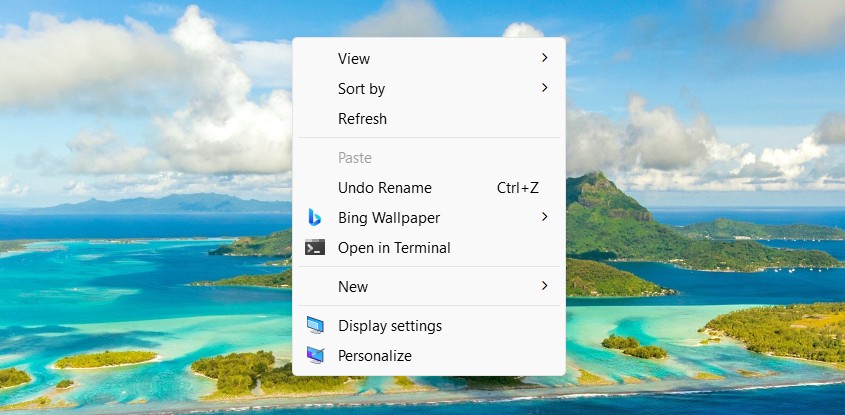
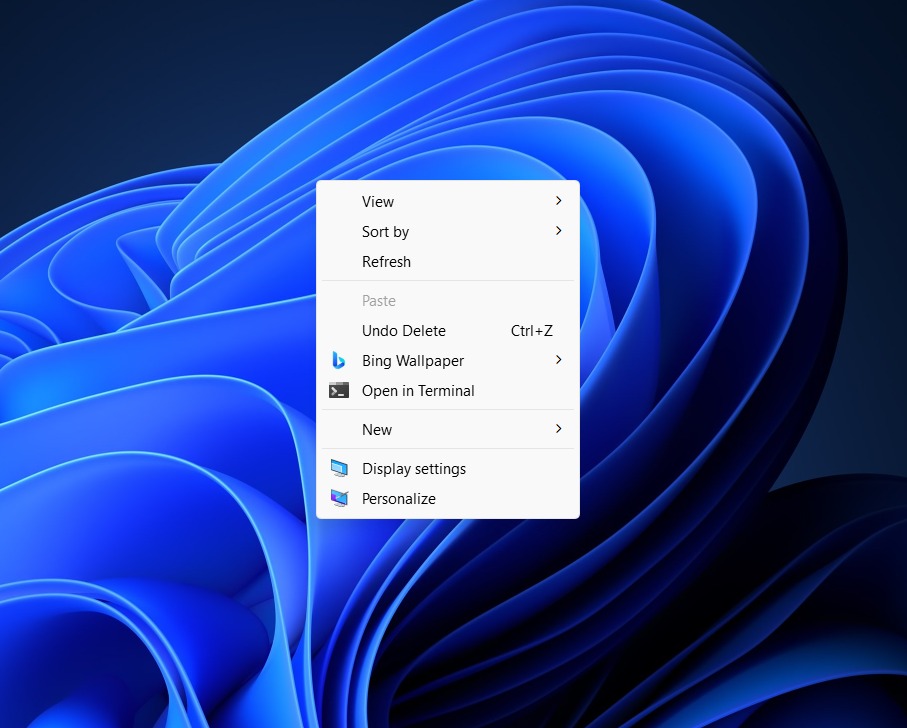
Una dintre modificările care i-au surprins pe mulți utilizatori după trecerea la Windows 11 este noul meniu afișat la clic dreapta. Acesta este mai compact și afișează doar comenzile utilizate cel mai des, iar pentru opțiunile complete trebuie accesat meniul Show more options. La DORADO SYSTEMS întâlnim frecvent utilizatori care preferă aspectul din Windows 10 și ne întreabă cum activezi meniul clasic in Windows 11.
În acest articol explicăm ce diferențe există între cele două variante, ce soluții recomandăm.
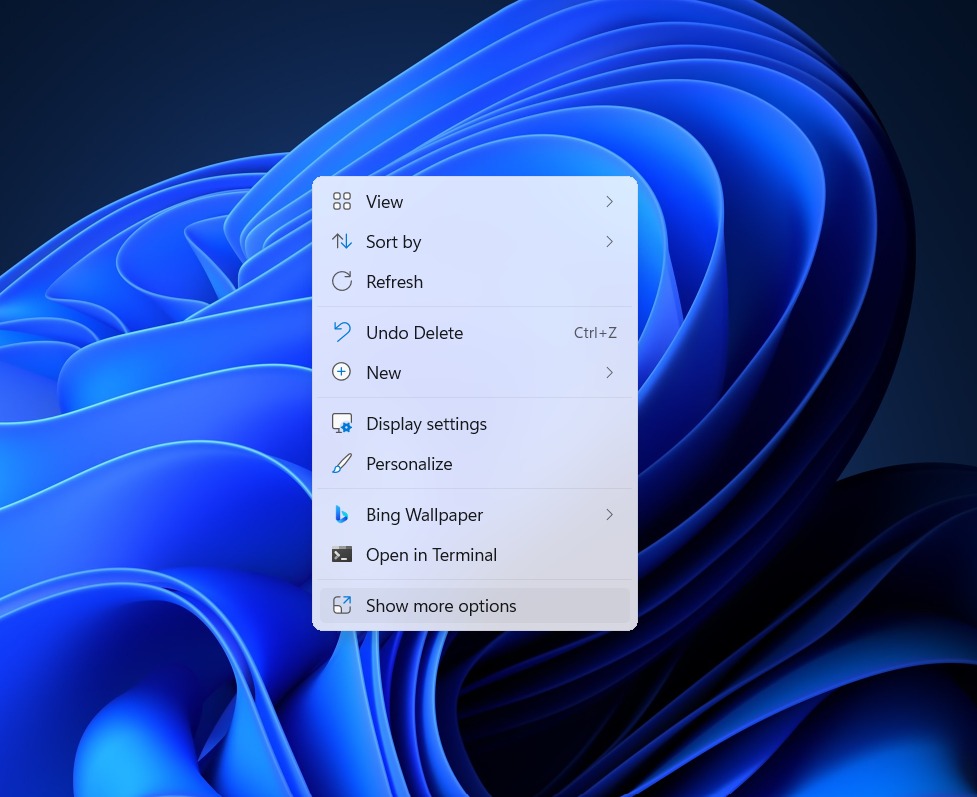
Cum funcționează meniul contextual în Windows 11
În mod implicit, Windows 11 afișează un meniu simplificat care conține comenzile utilizate cel mai frecvent.
Pentru restul opțiunilor există două variante:
- selectarea opțiunii Show more options;
- folosirea combinației Shift + clic dreapta, în funcție de context;
- utilizarea comenzilor rapide oferite de aplicațiile instalate.
Acest comportament este normal și face parte din interfața Windows 11.
Se poate activa meniul clasic in Windows 11?
Da, există metode tehnice prin care meniul contextual poate afișa direct varianta clasică.
Totuși, aceste metode presupun modificări ale configurației Windows și nu sunt oferite ca opțiune standard în meniul de setări.
Mai jos aveti două comenzi, prima pentru activarea meniului clasic, iar cealaltă pentru dezactivare, respectiv revenirea la meniul contextual.
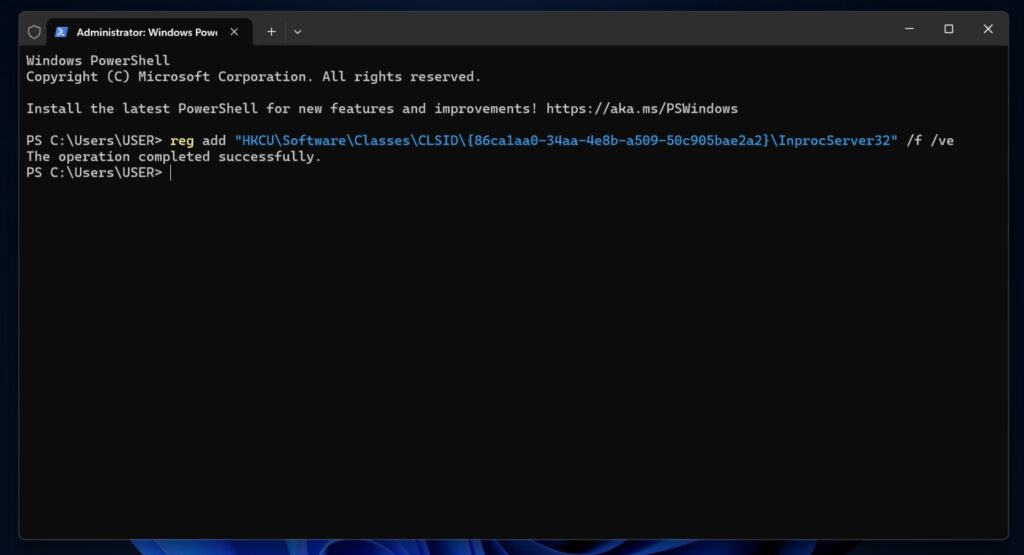
Click dreapta pe pictograma de Start și alege „Terminal (Admin)”, introdu comanda și apasa Enter
reg add "HKCU\Software\Classes\CLSID\{86ca1aa0-34aa-4e8b-a509-50c905bae2a2}\InprocServer32" /f /ve
Pentru revenirea la meniul contextual folosind Windows Terminal, poți folosi această comandă:
reg delete "HKCU\Software\Classes\CLSID\{86ca1aa0-34aa-4e8b-a509-50c905bae2a2}" /f
După delogare (Sign Out) sau restart meniul contextual click dreapta va apărea în varianta dorită.
Implementarea prin această variantă a fost îndelung testată pe nenumărate device-uri PC și laptop și niciodată nu am întâmpinat probleme și nici nu s-au raportat probleme.
Când este util meniul clasic in Windows 11
Unii utilizatori îl preferă deoarece:
- folosesc frecvent opțiuni avansate;
- administrează fișiere și foldere în mod constant;
- utilizează aplicații profesionale care adaugă propriile comenzi;
- sunt obișnuiți cu interfața din Windows 10.
Pentru utilizarea obișnuită, meniul nou este suficient în majoritatea situațiilor.
Ce NU recomandăm
Pe internet există numeroase aplicații care promit restaurarea meniului clasic prin modificări automate.
Am întâlnit laptopuri pe care aceste aplicații au provocat:
- erori după actualizările Windows;
- blocarea Explorer;
- dispariția unor opțiuni din meniul contextual;
- instabilitatea interfeței.
Recomandăm evitarea programelor necunoscute care modifică registrul Windows fără controlul utilizatorului.
Greșeli pe care le întâlnim frecvent
Mulți utilizatori modifică registrul Windows urmând tutoriale incomplete.
Ulterior apar:
- meniuri care nu se mai deschid;
- Explorer care se restartează repetat;
- comenzi lipsă;
- incompatibilități după actualizările Windows.
Înainte de orice modificare recomandăm crearea unui punct de restaurare.
Ce verificăm în service
Dacă meniul contextual nu funcționează normal, verificăm:
- integritatea fișierelor de sistem;
- extensiile adăugate în Explorer;
- actualizările Windows;
- aplicațiile instalate;
- eventualele modificări din registru.
Astfel putem identifica rapid cauza problemei.
Articole recomandate
Dacă utilizați Windows 11, vă recomandăm și:
- Fara cerinte minime la instalarea Windows 11
- Cum instalezi Windows 11 fara cont Microsoft
- Cum verifici temperatura CPU in Windows 11
Aceste articole vă ajută să personalizați interfața fără a afecta stabilitatea sistemului.
Ce facem în service
Dacă Explorer se blochează, meniul contextual nu mai funcționează sau Windows 11 prezintă probleme după modificări de configurare, recomandăm serviciul service profesional pentru laptop sau Depanare PC dupa caz.
Verificăm integritatea sistemului, eliminăm modificările care provoacă instabilitate și configurăm Windows astfel încât să funcționeze corect.
Pentru informații oficiale despre File Explorer și interfața Windows 11, recomandăm documentația Microsoft referitoare la meniuri.
Dacă vă întrebați cum activezi meniul clasic în Windows 11, trebuie să știți că Windows utilizează implicit noua interfață, iar revenirea permanentă la meniul clasic necesită modificări de configurare. Pentru majoritatea utilizatorilor recomandăm păstrarea interfeței standard și folosirea opțiunii Show more options atunci când este necesar.
Întrebări frecvente despre meniurile din windows 11
Pot reveni complet la meniul din Windows 10?
Noul meniu este mai lent decât cel vechi?
Este recomandată modificarea registrului Windows?
Programare
Dacă Windows 11 are probleme de configurare, Explorer se blochează sau doriți optimizarea completă a sistemului de operare, vă așteptăm la DORADO SYSTEMS în București, Sector 6. Vom configura laptopul astfel încât să funcționeze rapid, stabil și în siguranță.