
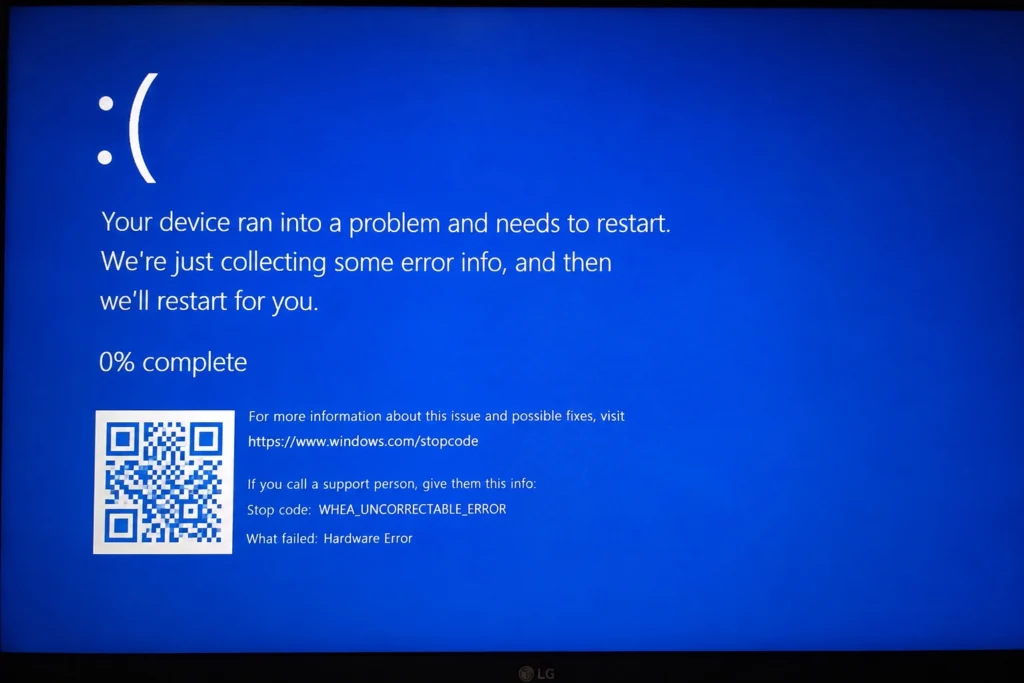
Eroarea WHEA_UNCORRECTABLE_ERROR este una dintre cele mai importante erori Blue Screen of Death (BSOD) întâlnite pe sistemele moderne Windows.
Eroarea WHEA_UNCORRECTABLE_ERROR – Ghid complet pentru diagnosticarea și repararea ecranului albastru pe laptop și PC
Spre deosebire de multe alte erori care sunt cauzate frecvent de aplicații sau drivere, această eroare indică de cele mai multe ori o problemă detectată la nivel hardware.
Eroarea WHEA_UNCORRECTABLE_ERROR – una dintre cele mai serioase erori BSOD hardware
Mesajul afișat este:
WHEA_UNCORRECTABLE_ERROR
împreună cu:
STOP CODE: WHEA_UNCORRECTABLE_ERROR
și codul:
0x00000124
Această eroare apare atunci când Windows primește de la hardware o informație despre o problemă gravă care nu poate fi corectată.
Pentru protejarea sistemului și prevenirea coruperii datelor, Windows oprește calculatorul și afișează ecranul albastru.
Ce înseamnă WHEA?
WHEA vine de la:
Windows Hardware Error Architecture
Este un mecanism introdus de Microsoft pentru detectarea și raportarea erorilor hardware.
Rolul WHEA este să permită sistemului Windows să comunice cu:
- procesorul;
- memoria RAM;
- placa de bază;
- placa video;
- SSD;
- dispozitive PCI Express.
Prin WHEA, Windows poate primi informații direct de la componentele hardware despre probleme care apar în timpul funcționării.
De ce este diferită de alte erori BSOD?
Multe erori Blue Screen sunt provocate de software:
Exemple:
- KMODE_EXCEPTION_NOT_HANDLED;
- SYSTEM_SERVICE_EXCEPTION;
- DRIVER_IRQL_NOT_LESS_OR_EQUAL.
În aceste cazuri, un driver defect este deseori cauza.
La:
WHEA_UNCORRECTABLE_ERROR
Windows spune practic:
„Hardware-ul a raportat o eroare pe care nu o pot recupera.”
De aceea, investigația trebuie să înceapă cu:
- procesor;
- RAM;
- temperaturi;
- alimentare;
- BIOS.
Codul de eroare 0x00000124
WHEA_UNCORRECTABLE_ERROR este asociată cu:
Bug Check Code: 0x124
Acest cod indică o eroare hardware fatală.
În analiza profesională apar informații despre:
- tipul erorii;
- componenta implicată;
- sursa raportării.
Cum funcționează WHEA?
Pentru a înțelege această eroare trebuie explicat modul în care componentele moderne detectează problemele.
Machine Check Architecture (MCA)
Procesoarele moderne Intel și AMD includ mecanisme speciale numite:
Machine Check Architecture
Acestea monitorizează:
- execuția instrucțiunilor;
- memoria;
- cache-ul procesorului;
- tensiunile;
- magistralele interne.
Dacă procesorul detectează o problemă gravă:
- transmite informația către firmware;
- BIOS o transmite către Windows;
- Windows generează BSOD.
Correctable vs Uncorrectable Error
Hardware-ul poate întâlni două tipuri de probleme.
Eroare corectabilă
Exemplu:
- o eroare ECC;
- o retransmitere de date;
- o corecție internă.
Sistemul poate continua funcționarea.
Eroare necorrigibilă
(uncorrectable)
Înseamnă că hardware-ul nu poate recupera situația.
Exemple:
- CPU a detectat o problemă fatală;
- memoria returnează date invalide;
- magistrala PCI Express are o eroare gravă.
Rezultatul:
WHEA_UNCORRECTABLE_ERROR
Cum se manifestă eroarea WHEA_UNCORRECTABLE_ERROR?
Simptomele diferă în funcție de componenta defectă.
Cele mai întâlnite:
- ecran albastru brusc;
- restart automat;
- blocarea completă a sistemului;
- oprire în jocuri;
- restart în aplicații solicitante;
- pierderea sesiunii de lucru.
Situații în care apare frecvent
În timpul jocurilor
Este una dintre cele mai comune situații.
Gaming-ul solicită simultan:
- procesor;
- placă video;
- memorie RAM;
- sursă.
Dacă există instabilitate:
- temperatura crește;
- consumul crește;
- componentele intră în sarcină maximă.
Atunci apare BSOD-ul.
În timpul testelor de performanță
Poate apărea la:
- Prime95;
- OCCT;
- AIDA64;
- benchmark-uri GPU.
Acest lucru indică frecvent:
- overclock instabil;
- răcire insuficientă;
- alimentare problematică.
După activarea XMP/EXPO
Memoria RAM poate funcționa la frecvențe mai mari.
Exemple:
- DDR4 3200 MHz;
- DDR5 6000 MHz.
Dacă procesorul sau placa de bază nu sunt stabile:
apare WHEA.
După schimbarea componentelor
Poate apărea după:
- upgrade procesor;
- schimbare RAM;
- placă video nouă;
- SSD NVMe nou.
Cauzele principale ce determină eroarea WHEA_UNCORRECTABLE_ERROR
1. Procesor instabil sau supraîncălzit
Procesorul este una dintre cele mai frecvente surse.
Cauze:
- temperaturi prea mari;
- overclock;
- voltaje greșite;
- degradare în timp.
Temperaturile CPU
Un procesor modern poate funcționa la temperaturi ridicate, însă temperaturile excesive pot produce instabilitate.
Probleme:
- cooler blocat;
- pastă termică uscată;
- radiator plin de praf;
- ventilator defect.
Overclock CPU
Overclock-ul modifică:
- frecvența;
- tensiunea;
- consumul.
Dacă setările sunt prea agresive:
- procesorul produce erori;
- WHEA raportează problema.
2. RAM instabilă
Memoria RAM este o cauză foarte frecventă.
Probleme:
- modul defect;
- frecvență prea mare;
- tensiune incorectă;
- incompatibilitate.
XMP și EXPO
Profilurile automate cresc performanța.
Dar pot produce:
- erori WHEA;
- crash-uri;
- BSOD.
Test recomandat:
- dezactivare XMP;
- folosire frecvență standard.
3. Placa de bază
Placa de bază controlează comunicarea dintre componente.
Probleme posibile:
- VRM instabil;
- BIOS vechi;
- probleme alimentare CPU;
- slot PCI Express defect.
VRM (Voltage Regulator Module)
VRM-ul transformă tensiunea sursei pentru procesor.
Dacă este instabil:
- CPU primește tensiuni incorecte;
- apar erori hardware.
4. Sursa de alimentare
Pe PC desktop, sursa este deseori ignorată.
O sursă problematică poate produce:
- restart;
- blocări;
- WHEA.
Se verifică:
- puterea;
- vechimea;
- calitatea;
- tensiunile.
5. Placa video
GPU-ul poate genera WHEA prin:
- PCI Express;
- alimentare;
- overclock.
Mai ales după:
- schimbare placă video;
- undervolt;
- overclock.
6. SSD NVMe
SSD-urile moderne comunică prin PCI Express.
Probleme:
- firmware;
- temperatură;
- controller;
- incompatibilitate.
Pot produce:
- timeout-uri;
- erori WHEA;
- blocări.
7. BIOS și microcod procesor
BIOS-ul conține instrucțiuni necesare pentru:
- inițializare CPU;
- gestionare energie;
- compatibilitate RAM.
Un BIOS vechi poate provoca:
- instabilitate;
- erori după upgrade hardware.
8. Drivere chipset
Deși WHEA este hardware, driverele pot influența comunicarea.
Se verifică:
- chipset Intel;
- chipset AMD;
- Intel Management Engine;
- AMD chipset driver.
Laptop vs PC – diferențe
Laptopuri
Cauze frecvente:
- temperaturi;
- BIOS producător;
- alimentator;
- RAM lipită;
- SSD NVMe.
PC-uri desktop
Cauze frecvente:
- overclock;
- sursă;
- XMP;
- răcire;
- placă video.
Eroarea WHEA_UNCORRECTABLE_ERROR pe Windows 10 și Windows 11
Eroarea apare pe ambele sisteme.
Pe Windows 11 este întâlnită mai des pe:
- procesoare noi;
- DDR5;
- PCIe 4.0/5.0;
- SSD NVMe rapide.
Este eroarea WHEA_UNCORRECTABLE_ERROR gravă?
Poate fi.
Dacă apare o singură dată:
- poate fi un incident temporar.
Dacă apare repetat:
- există o problemă de stabilitate;
- hardware-ul trebuie verificat.
Ignorarea ei poate duce la:
- pierdere de date;
- corupție Windows;
- defectarea unei componente.
Diagnosticarea profesională a erorii WHEA_UNCORRECTABLE_ERROR
Eroarea WHEA_UNCORRECTABLE_ERROR este una dintre situațiile în care schimbarea aleatorie a componentelor nu este o soluție.
Un calculator poate avea această eroare din mai multe motive:
- procesor instabil;
- memorie RAM problematică;
- BIOS incompatibil;
- sursă insuficientă;
- temperaturi ridicate;
- placă video instabilă;
- SSD NVMe cu probleme.
Pentru identificarea corectă a cauzei este necesară o analiză etapizată.
Pasul 1 – Analiza momentului în care apare eroarea
Primul indiciu important este contextul în care apare BSOD-ul.
WHEA_UNCORRECTABLE_ERROR la pornirea Windows
Dacă apare imediat după pornire:
Posibile cauze:
- BIOS;
- configurare hardware;
- RAM;
- procesor;
- driver chipset.
Se verifică:
- setările BIOS;
- componentele instalate recent;
- actualizările recente.
WHEA_UNCORRECTABLE_ERROR în jocuri
Aceasta este una dintre cele mai întâlnite situații.
Când sistemul intră în sarcină:
- procesorul consumă mai mult;
- placa video solicită sursa;
- temperaturile cresc.
Dacă există instabilitate:
apare eroarea.
Se verifică:
- temperaturi CPU/GPU;
- sursa;
- XMP;
- overclock.
WHEA_UNCORRECTABLE_ERROR în repaus
Dacă apare când calculatorul nu este solicitat:
Se verifică:
- setări de energie;
- BIOS;
- voltaje;
- drivere chipset.
Uneori problemele apar la schimbarea stărilor de consum ale procesorului.
Pasul 2 – Analiza fișierelor Minidump
După un BSOD, Windows poate salva informații în:
C:\Windows\Minidump
Aceste fișiere conțin:
- codul erorii;
- registre CPU;
- module încărcate;
- parametri WHEA.
Analiza cu WinDbg
Pentru diagnostic profesional se utilizează:
WinDbg
Comanda:
!analyze -v
poate afișa:
- BugCheck 124;
- componenta care a raportat eroarea;
- tipul problemei.
Parametrii erorii 0x124
BugCheck 0x124 are parametri importanți.
Exemplu:
0x00000124
Parametrul 1 indică tipul raportării WHEA.
Parametrul 1 = 0
Cel mai frecvent.
Indică o eroare hardware raportată prin Machine Check Exception.
Cauze:
- CPU;
- RAM;
- placă de bază;
- alimentare.
Parametrul 1 = 1
Indică o eroare raportată de o sursă hardware.
Poate implica:
- PCI Express;
- GPU;
- SSD NVMe.
Analiza WHEA Logger
Windows înregistrează evenimente hardware în:
Event Viewer
Se deschide:
eventvwr.msc
Apoi:
Windows Logs → System
Event ID 18 – WHEA-Logger
Este unul dintre cele mai importante.
Indică:
A fatal hardware error has occurred
Poate conține:
- procesor implicat;
- tip cache;
- bus/interconnect.
Exemple:
Cache Hierarchy Error
Indică posibil:
- CPU;
- temperatură;
- voltaj;
- overclock.
Bus/Interconnect Error
Poate indica:
- placă de bază;
- alimentare;
- PCI Express.
Event ID 19 – WHEA-Logger
Indică de obicei:
- erori corectabile;
- probleme incipiente.
Dacă apar frecvent:
este recomandată verificarea hardware.
Pasul 3 – Resetarea setărilor BIOS
În foarte multe cazuri, WHEA apare din cauza unor setări instabile.
Se recomandă:
Load Optimized Defaults
Se dezactivează:
- overclock CPU;
- XMP;
- EXPO;
- undervolt.
De ce este important resetul BIOS?
Pentru că elimină:
- voltaje modificate;
- frecvențe incorecte;
- setări experimentale.
Dacă eroarea dispare după reset:
problema era configurarea hardware.
Pasul 4 – Testarea procesorului
Procesorul trebuie verificat în sarcină.
Instrumente:
- OCCT;
- Prime95;
- AIDA64.
Se urmăresc:
- temperatură;
- frecvență;
- stabilitate.
Semne CPU problematic:
- BSOD doar în sarcină;
- erori WHEA repetate;
- temperaturi extreme;
- crash în benchmark.
Test OCCT CPU
OCCT poate verifica:
- stabilitatea nucleelor;
- alimentarea procesorului;
- erori hardware.
Dacă apar erori:
se investighează:
- CPU;
- răcire;
- alimentare.
Pasul 5 – Verificarea temperaturilor
Temperatura este una dintre cele mai ignorate cauze.
Se verifică:
Procesor
Probleme:
- cooler montat incorect;
- pastă termică uscată;
- praf;
- ventilator defect.
Placă video
Se verifică:
- temperatura GPU;
- hotspot;
- ventilatoare.
SSD NVMe
Temperaturile mari pot cauza:
- throttling;
- erori PCI Express;
- instabilitate.
Pasul 6 – Testarea memoriei RAM
RAM-ul trebuie verificat separat.
Instrumente:
- MemTest86;
- Windows Memory Diagnostic.
Comandă:
mdsched.exe
Testare corectă RAM
Se recomandă:
- Dezactivare XMP.
- Setare frecvență standard.
- Test complet.
- Test fiecare modul separat.
Dacă RAM-ul este defect:
Simptome:
- BSOD-uri diferite;
- corupție fișiere;
- aplicații închise;
- instalări Windows nereușite.
Pasul 7 – Verificarea sursei de alimentare
Pe PC desktop, sursa trebuie verificată.
O sursă slabă poate provoca:
- WHEA;
- restart;
- freeze.
Semne sursă problematică:
- eroare doar în gaming;
- oprire la consum mare;
- restart fără mesaj;
- zgomote ventilator.
Se verifică:
- puterea reală;
- vechimea;
- certificarea;
- cablurile PCIe.
Pasul 8 – Verificarea SSD-ului NVMe
SSD-ul poate genera WHEA prin magistrala PCI Express.
Se verifică:
- firmware;
- temperatură;
- sănătate SMART;
- driver NVMe.
Probleme frecvente NVMe:
- firmware vechi;
- incompatibilitate BIOS;
- temperatură ridicată;
- controller instabil.
Pasul 9 – Actualizarea BIOS
BIOS-ul poate rezolva:
- compatibilitate CPU;
- stabilitate RAM;
- probleme PCIe;
- microcod procesor.
Este recomandată când:
- apare după upgrade;
- placa de bază are BIOS vechi;
- există probleme DDR5.
Atenție la update BIOS
Se folosește:
- exact modelul plăcii de bază;
- alimentare stabilă;
- procedura producătorului.
O întrerupere în timpul update-ului poate bloca placa de bază.
Pasul 10 – Verificarea driverelor chipset
Se actualizează:
Pentru Intel:
- Intel Chipset;
- Intel ME.
Pentru AMD:
- AMD Chipset Driver.
Acestea controlează:
- PCI Express;
- energie procesor;
- comunicarea hardware.
Diagnostic diferențial
Eroarea WHEA_UNCORRECTABLE_ERROR poate fi confundată cu:
MACHINE_CHECK_EXCEPTION
Ambele sunt legate de hardware.
Diferența:
WHEA este mecanismul modern de raportare.
CLOCK_WATCHDOG_TIMEOUT
Mai probabil:
- CPU;
- overclock;
- BIOS.
MEMORY_MANAGEMENT
Mai probabil:
- RAM;
- memorie virtuală.
DPC_WATCHDOG_VIOLATION
Mai probabil:
- SSD;
- driver stocare.
Când este necesară schimbarea componentelor?
Nu se schimbă componente înainte de diagnostic.
Ordinea recomandată:
- Reset BIOS.
- Test RAM.
- Verificare temperaturi.
- Test CPU.
- Verificare sursă.
- Verificare SSD/GPU.
Soluții finale de remediere pentru eroarea WHEA_UNCORRECTABLE_ERROR
După efectuarea diagnosticului, soluția trebuie aplicată în funcție de componenta care generează instabilitatea.
Eroarea WHEA_UNCORRECTABLE_ERROR nu se repară printr-o singură comandă Windows, deoarece în majoritatea cazurilor cauza este hardware sau o configurație hardware instabilă.
Un sistem poate afișa această eroare din cauza:
- unui procesor supraîncălzit;
- unei memorii RAM instabile;
- unui BIOS configurat greșit;
- unei surse insuficiente;
- unui SSD NVMe problematic;
- unei plăci video instabile.
Soluția 1 – Revenirea BIOS la setările implicite
Prima intervenție recomandată este eliminarea tuturor setărilor de performanță.
Se intră în BIOS/UEFI și se selectează:
Load Optimized Defaults
Această operațiune elimină:
- overclock procesor;
- undervolt;
- XMP;
- EXPO;
- modificări de voltaj.
După reset:
- se salvează setările;
- se pornește Windows;
- se testează stabilitatea.
Dacă eroarea dispare, cauza a fost o configurare instabilă.
Soluția 2 – Dezactivarea XMP/EXPO pentru RAM
Memoria RAM modernă este adesea configurată peste valorile standard.
Exemplu:
Un kit DDR5 poate fi promovat la:
- 6000 MHz;
- 6400 MHz;
- 7200 MHz.
Dar controllerul de memorie din procesor poate să nu fie stabil la acea frecvență.
Test:
- Intrare în BIOS.
- Dezactivare XMP/EXPO.
- Salvare.
- Testare.
Dacă WHEA dispare:
problema este stabilitatea memoriei.
Soluția 3 – Reducerea frecvenței RAM
Dacă utilizatorul dorește păstrarea performanței:
se poate încerca:
- frecvență mai mică;
- voltaj corect;
- latențe mai relaxate.
Exemplu:
RAM DDR5 6000 MHz instabil poate deveni perfect stabil la:
- 5600 MHz;
- 5200 MHz.
Stabilitatea este mai importantă decât diferența mică de performanță.
Soluția 4 – Curățarea sistemului de răcire
Temperatura ridicată este o cauză foarte frecventă.
Se verifică:
Laptop
- ventilator;
- radiator;
- pastă termică;
- pad-uri termice;
- evacuare aer.
PC Desktop
- cooler procesor;
- ventilatoare carcasă;
- radiator AIO;
- flux aer.
Soluția 5 – Schimbarea pastei termice
Pasta termică se degradează în timp.
Simptome:
- temperaturi crescute;
- ventilator permanent la turație mare;
- scădere performanță;
- BSOD în sarcină.
După schimbarea pastei:
- transferul termic se îmbunătățește;
- procesorul funcționează stabil;
- scade riscul de eroare WHEA.
Soluția 6 – Actualizarea BIOS/UEFI
Un BIOS nou poate rezolva:
- probleme de compatibilitate procesor;
- instabilitate DDR4/DDR5;
- probleme PCI Express;
- erori microcod CPU.
Este recomandat în special când:
- procesorul este nou;
- placa de bază este veche;
- problema apare după upgrade.
Soluția 7 – Actualizarea driverelor chipset
Driverele chipset sunt importante pentru comunicarea hardware.
Se actualizează:
Intel
- Intel Chipset Driver;
- Intel Management Engine.
AMD
- AMD Chipset Driver.
Acestea pot rezolva probleme legate de:
- PCI Express;
- gestionare energie;
- comunicare CPU.
Soluția 8 – Verificarea și schimbarea sursei
Pe calculatoare desktop, sursa este o componentă critică.
O sursă instabilă poate provoca:
- WHEA în jocuri;
- restart;
- blocare;
- oprire bruscă.
Se verifică:
- puterea;
- calitatea;
- vechimea;
- cablurile de alimentare.
Exemplu:
Un PC cu:
- procesor performant;
- placă video puternică;
- sursă veche;
poate funcționa normal pe internet, dar să dea WHEA când este solicitat.
Soluția 9 – Reinstalarea driverului video
Dacă eroarea apare în jocuri:
se verifică GPU-ul.
Se recomandă:
- eliminare driver vechi;
- instalare driver oficial.
Se verifică:
- NVIDIA;
- AMD;
- Intel Arc.
Soluția 10 – Verificarea SSD-ului NVMe
SSD-ul NVMe comunică prin PCI Express.
Problemele pot apărea din:
- firmware;
- temperatură;
- controller;
- BIOS.
Se verifică:
- sănătate SMART;
- firmware;
- temperatură;
- poziționare radiator.
Soluția 11 – Dezactivarea overclocking-ului GPU
Placa video poate produce erori hardware dacă:
- frecvența este prea mare;
- voltajul este insuficient;
- temperatura este ridicată.
Se revine la:
- setări standard;
- profil producător.
Soluția 12 – Repararea Windows
Deși WHEA este de obicei hardware, fișierele Windows pot fi verificate.
Se rulează:
sfc /scannow
și:
DISM /Online /Cleanup-Image /RestoreHealth
Acestea repară:
- componente Windows;
- fișiere corupte.
Soluția 13 – Reinstalarea Windows
Reinstalarea este ultima etapă.
Este utilă când:
- Windows este deteriorat;
- driverele sunt corupte;
- sistemul a fost modificat excesiv.
Nu rezolvă:
- CPU defect;
- RAM defect;
- sursă slabă;
- SSD defect.
Studiu de caz DORADO SYSTEMS – PC Gaming cu eroarea WHEA_UNCORRECTABLE_ERROR
Un client a adus un PC gaming care prezenta: eroarea WHEA_UNCORRECTABLE_ERROR
Problema apărea:
- doar în jocuri;
- după 15-30 minute;
- niciodată în utilizare normală.
Simptome:
- FPS normal;
- temperaturi aparent acceptabile;
- restart brusc.
Etapele de diagnostic:
Analiză Minidump
A confirmat:
- BugCheck 0x124;
- eroare hardware WHEA.
Verificare BIOS
S-a observat:
- profil XMP activ;
- setări de performanță modificate.
Test RAM
Au fost detectate instabilități la frecvența activată.
Soluția aplicată:
- reset BIOS;
- dezactivare XMP;
- configurare RAM stabilă;
- testare în sarcină.
După intervenție:
- sistemul a trecut testele;
- jocurile au funcționat normal;
- eroarea nu a mai reapărut.
Studiu de caz laptop – eroarea WHEA_UNCORRECTABLE_ERROR primită în sarcină
Un laptop de gaming prezenta:
- blocări;
- restart;
- BSOD în jocuri.
Verificările au evidențiat:
- temperatură CPU foarte ridicată;
- sistem de răcire încărcat cu praf;
- pastă termică degradată.
Soluția:
- curățare profesională;
- schimbare pastă termică;
- verificare temperaturi;
- teste de stabilitate.
Rezultat:
- temperaturi reduse;
- funcționare stabilă.
Pentru mai multe studii de caz puteți vizita și categoria Studii de Caz
Cum prevenim apariția erorii WHEA_UNCORRECTABLE_ERROR?
1. Nu folosiți overclock instabil
Performanța suplimentară nu justifică instabilitatea.
2. Monitorizați temperaturile
Verificați periodic:
- CPU;
- GPU;
- SSD.
3. Curățați sistemul de răcire
Recomandat:
- laptop: periodic, în funcție de utilizare;
- PC: curățare și verificare flux aer.
4. Actualizați BIOS când este necesar
Mai ales după:
- upgrade procesor;
- upgrade RAM;
- schimbare platformă.
5. Folosiți o sursă de calitate
O sursă bună protejează:
- procesorul;
- placa video;
- placa de bază.
Întrebări frecvente despre eroarea WHEA_UNCORRECTABLE_ERROR
Ce înseamnă eroarea WHEA_UNCORRECTABLE_ERROR?
Este o eroare BSOD generată când Windows detectează o problemă hardware pe care nu o poate corecta.
Codul 0x124 înseamnă procesor defect?
Nu obligatoriu.
Poate indica:
- CPU;
- RAM;
- placă de bază;
- sursă;
- temperaturi.
Poate RAM-ul cauza WHEA?
Da.
Mai ales când:
- XMP este activ;
- memoria este incompatibilă;
- există module defecte.
Apare din cauza Windows?
Mai rar.
Windows doar raportează o problemă hardware detectată.
De ce apare doar în jocuri?
Pentru că jocurile solicită:
- procesor;
- placă video;
- RAM;
- alimentare.
Instabilitățile apar mai repede.
Se repară prin reinstalare Windows?
Nu în majoritatea cazurilor.
Dacă hardware-ul este instabil, eroarea va reveni.
Puteți vedea mai multe erori Windows în subcategoria BSOD dedicată pentru a prezenta totul despre erorile Windows care la un moment dat incapacitează lucrul pe un calculator PC si laptop.
Repararea erorii WHEA_UNCORRECTABLE_ERROR pe laptop și PC
Eroarea WHEA_UNCORRECTABLE_ERROR trebuie tratată ca un semnal de avertizare hardware.
Cele mai frecvente cauze sunt:
- temperaturi ridicate;
- RAM instabilă;
- BIOS;
- overclock;
- sursă;
- CPU;
- SSD NVMe.
O diagnosticare corectă trebuie să urmeze pașii:
BIOS → Temperatură → RAM → CPU → Alimentare → SSD/GPU → Windows
La DORADO SYSTEMS, diagnosticarea profesională a laptopurilor și PC-urilor cu erori BSOD urmărește identificarea cauzei reale, nu schimbarea inutilă a componentelor.
Un calculator reparat corect trebuie să fie stabil în utilizare zilnică, dar și în condiții de solicitare maximă.
Echipamentul tău dă erori BSOD? Contactează acum pe WhatsApp direct un tehnician de la Dorado Systems Service IT București sau apelează la serviciul propriu de trimitere in service de pe pcGO!