
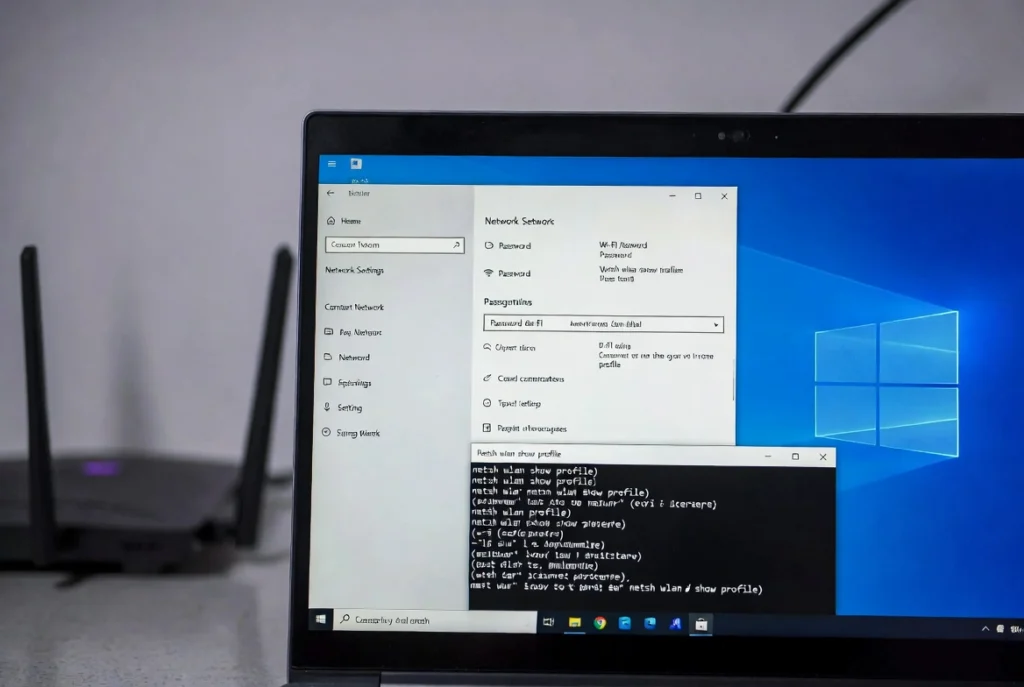
In acest articol explicam cum vezi parola WiFi in Windows, folosind metodele integrate in sistemul de operare. Exista situatii in care avem nevoie sa conectam un telefon, o tableta sau un alt laptop la reteaua wireless, dar nu mai stim parola.
Din experienta noastra in service, aceasta este una dintre intrebarile pe care le primim destul de des. Vestea buna este ca, daca dispozitivul este deja conectat la retea sau s-a conectat anterior, putem afla parola fara sa resetam routerul.
Cum salveaza Windows parolele retelelor WiFi?
Atunci cand ne conectam pentru prima data la o retea wireless si alegem optiunea de conectare automata, Windows memoreaza parola in profilul acelei retele.
Acest lucru permite reconectarea automata fara sa fie nevoie sa introducem parola de fiecare data.
Totusi, parola nu este afisata direct pe ecran. Pentru a o vedea este necesar sa accesam setarile adaptorului de retea sau sa folosim o comanda dedicata.
Cum vezi parola WiFi in Windows din Control Panel?
Aceasta este cea mai simpla metoda pentru utilizatorii care sunt conectati in acel moment la reteaua respectiva.
Pasii sunt urmatorii:
- deschidem Control Panel;
- alegem Network and Internet;
- intram in Network and Sharing Center;
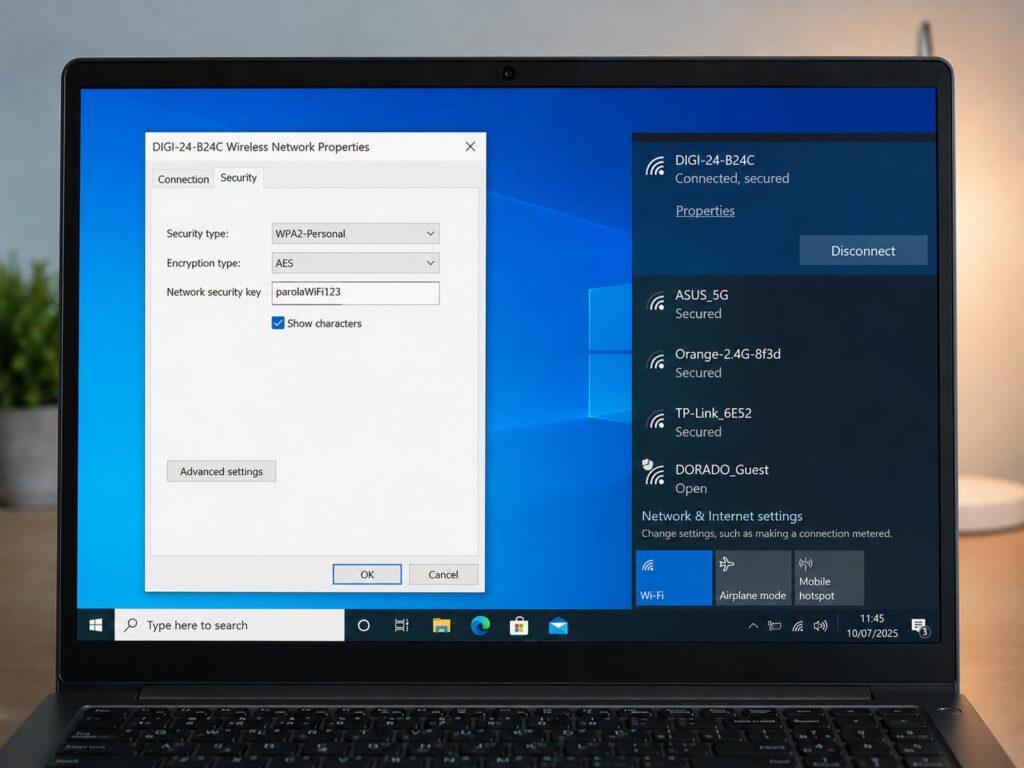
- apasam pe numele conexiunii WiFi active;
- selectam Wireless Properties;
- deschidem fila Security;
- bifam optiunea Show characters.
Dupa activarea acestei optiuni, parola va fi afisata in campul Network security key și astfel ai aflat cum vezi parola WiFi in Windows.
Cum vezi parola WiFi salvată anterior?
Chiar daca laptopul nu mai este conectat în acel moment la acea retea, dar profilul exista salvat in Windows, poți folosi Command Prompt ca să vezi parola WiFi in Windows.
Procedura este urmatoarea:
- deschidem Command Prompt cu drepturi de administrator;
- tastam:
netsh wlan show profiles
- Aceasta comanda afiseaza toate retelele WiFi memorate. Apoi introducem:
netsh wlan show profile name="NumeRetea" key=clear
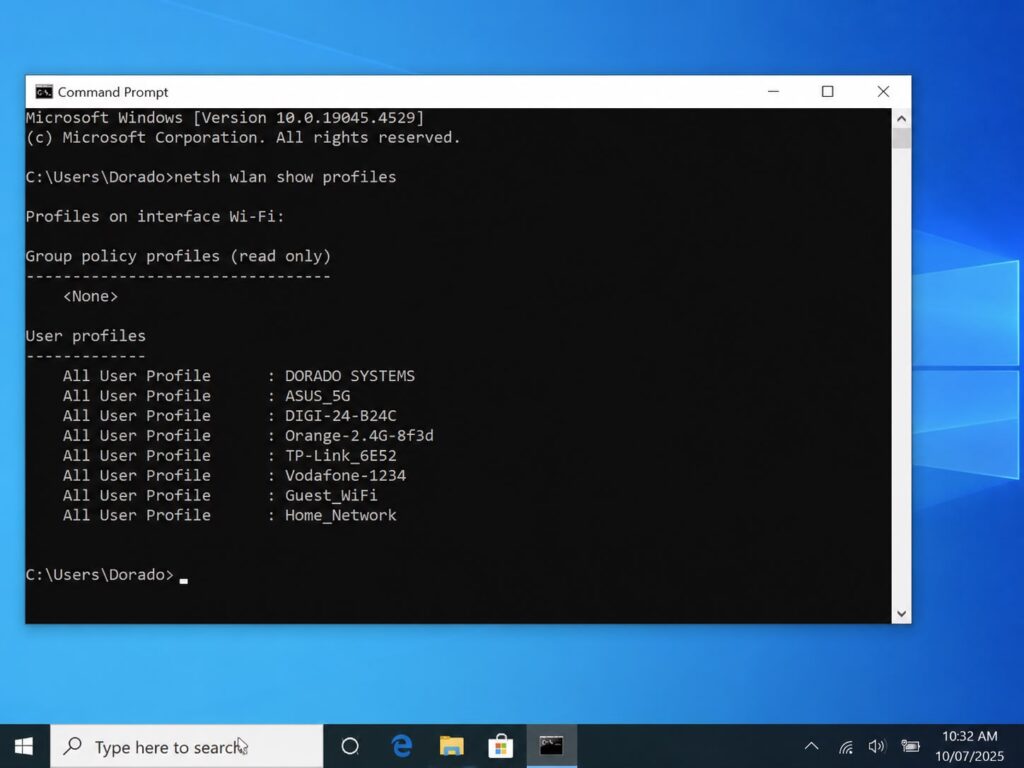
În secțiunea Security settings, câmpul Key Content va afișa parola salvată. Această metodă funcționează doar dacă profilul există în sistem.
Ce aflăm atunci când metoda prin comenzi cmd nu funcționează?
Exista situatii in care parola nu poate fi afisata.
Cele mai frecvente cauze sunt:
- profilul retelei a fost sters;
- Windows a fost reinstalat;
- conexiunea nu a fost salvata;
- utilizatorul nu are drepturi de administrator.
In aceste cazuri va fi necesar sa consultam administratorul retelei sau sa apelăm la specialițti care pot accesa, verifica, reseta sau edita setarile routerului.
Cum vezi parola WiFi in Windows însă din router?
Este posibil daca avem acces la interfata de administrare a routerului. Pentru aceasta metoda trebuie sa cunoastem datele de conectare la panoul de administrare al routerului. Daca acestea au fost schimbate si nu le mai stim, este posibil sa fie necesara resetarea echipamentului.
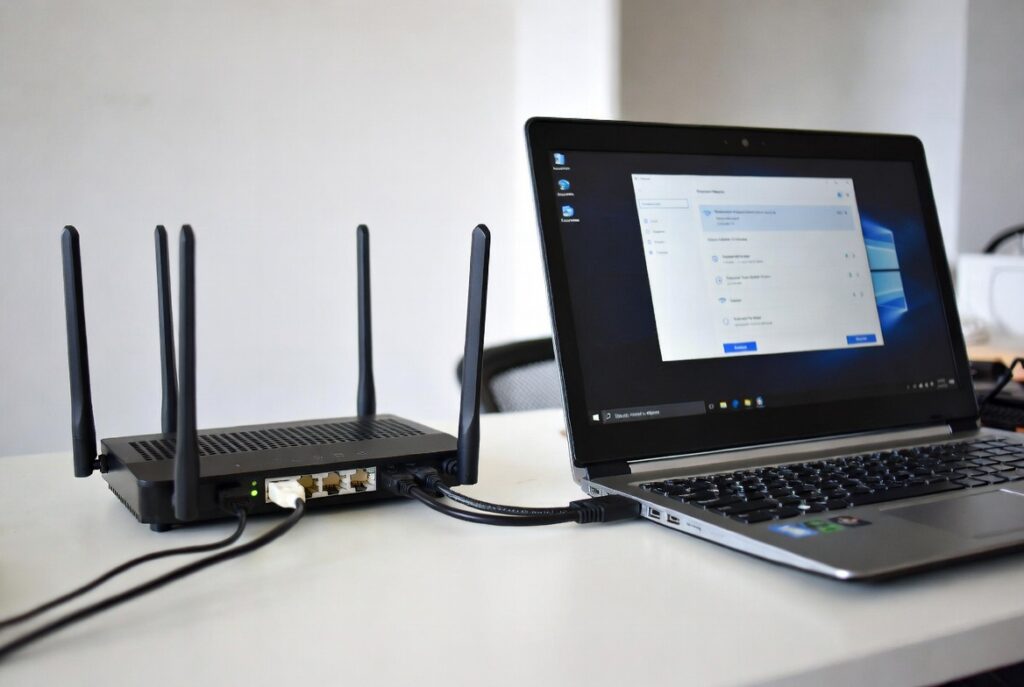
Iată metodele uzuale și pașii cei mai comuni:
1. Accesarea interfeței routerului (metoda generală)
- Conectează-te la rețeaua WiFi a routerului (sau prin cablu Ethernet).
- Deschide un browser (Chrome, Edge etc.) și introdu una din adresele următoare:
- 192.168.0.1
- 192.168.1.1
- 192.168.1.254
- 192.168.0.254
- 10.0.0.1
- Introdu username și parola de administrator:
- Cele mai frecvente: admin / admin
- admin / password
- admin / (gol)
- Uneori e scris pe spatele routerului (etichetta de jos).
2. Metode după brand (cele mai populare în România)
| Brand | Adresă uzuală | Username / Parolă implicită | Unde găsești parola WiFi |
|---|---|---|---|
| TP-Link | 192.168.0.1 sau tplinkwifi.net | admin / admin | Wireless → Wireless Settings |
| Huawei | 192.168.100.1 sau 192.168.1.1 | admin / admin | Wi-Fi → Wi-Fi Settings (Basic) |
| D-Link | 192.168.0.1 | admin / (gol) sau admin / admin | Wireless → Wireless Basics |
| ASUS | 192.168.1.1 sau router.asus.com | admin / admin | Wireless → General |
| Keenetic | 192.168.1.1 sau my.keenetic.net | admin / (parolă setată la prima configurare) | Wi-Fi → rețeaua ta |
| Mercusys | 192.168.0.1 sau mwlogin.net | admin / admin | Wireless |
| Xiaomi | 192.168.31.1 | admin / (parolă setată) | Wi-Fi settings |
3. Sfaturi importante
- Parola WiFi apare de obicei sub denumirea Wireless Password, Wi-Fi Key, WPA Key, Pre-Shared Key sau Key.
- Dacă ai schimbat parola de administrator și ai uitat-o, va trebui să resetezi routerul (buton Reset 10 secunde) – dar vei pierde toate setările iar internetul va pica pe toate device-urile conectate la router.
- Multe routere moderne au un QR code pe etichetă sau în aplicația mobilă care conține parola și vă loghează în mod direct în panoul de administrare.
Cand este bine sa schimbam parola WiFi?
Din experienta noastra, schimbarea parolei este recomandata atunci cand:
- observam dispozitive necunoscute conectate;
- am comunicat parola prea multor persoane;
- ne mutam intr-o alta locatie;
- suspectam acces neautorizat la retea.
Dupa modificare, toate dispozitivele vor trebui reconectate folosind noua parola, iar apoi dacă o vei uita chiar și imediat te poti intoarce la acest articol și vei afla cum vezi parola WiFi in Windows direct din router.
Greseli pe care le intalnim frecvent
Multi utilizatori instaleaza aplicatii necunoscute care promit afisarea parolelor WiFi. Noi nu recomandam astfel de programe deoarece unele pot instala software nedorit sau pot compromite securitatea sistemului.
Windows include deja toate instrumentele necesare pentru verificarea parolelor salvate.
O alta greseala este resetarea imediata a routerului fara sa se incerce recuperarea parolei existente. Dupa resetare vor trebui configurate din nou toate dispozitivele conectate.
Daca laptopul nu mai vede deloc reteaua WiFi?
In unele cazuri problema nu este parola, ci adaptorul wireless, driverul sau configurarea sistemului. Daca laptopul nu detecteaza deloc reteaua, recomandam verificarea driverelor si a configurarii conexiunii.
Pentru probleme de conectivitate sau configurare software, puteti consulta pagina Instalare Windows si Office de pe doradosystems.ro, unde prezentam serviciile noastre dedicate configurarii si optimizarii sistemelor Windows. instalarea tuturor driverelor este inclusă în mod implicit în majoritatea serviciilor noastre, inclusiv depanarea laptopurilor sau alte intervenții tehnice.
Pentru informatii oficiale recomandam și consultarea documentației Microsoft disponibilă pe site-ul oficial despre administrarea retelelor wireless in Windows.
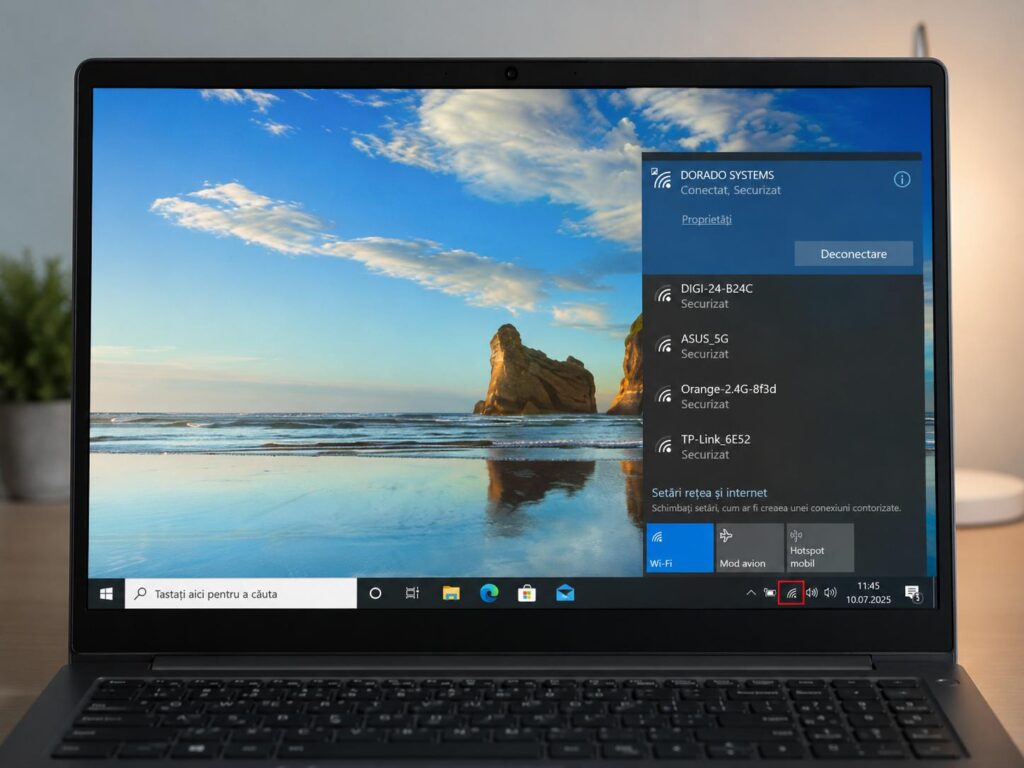
Daca avem acces la calculatorul pe care reteaua este deja configurata, putem afla parola Wifi in Windows destul de rapid folosind instrumentele integrate in sistemul de operare.
Nu este necesar sa instalam programe suplimentare si nici sa resetam routerul in majoritatea situatiilor. Cateva verificari simple sunt suficiente pentru a recupera parola si pentru a conecta alte dispozitive in siguranta.
Întrebări frecvente
Pot vedea parola dacă nu sunt conectat la rețea?
Este nevoie de programe speciale?
Dacă nu apare parola, ce pot face?
Programare în service
Daca laptopul nu se mai conecteaza la reteaua wireless sau apar probleme de configurare, va asteptam la DORADO SYSTEMS in Bucuresti, Sector 6. Vom verifica adaptorul WiFi, driverele si configurarea sistemului pentru a identifica rapid cauza problemei.