
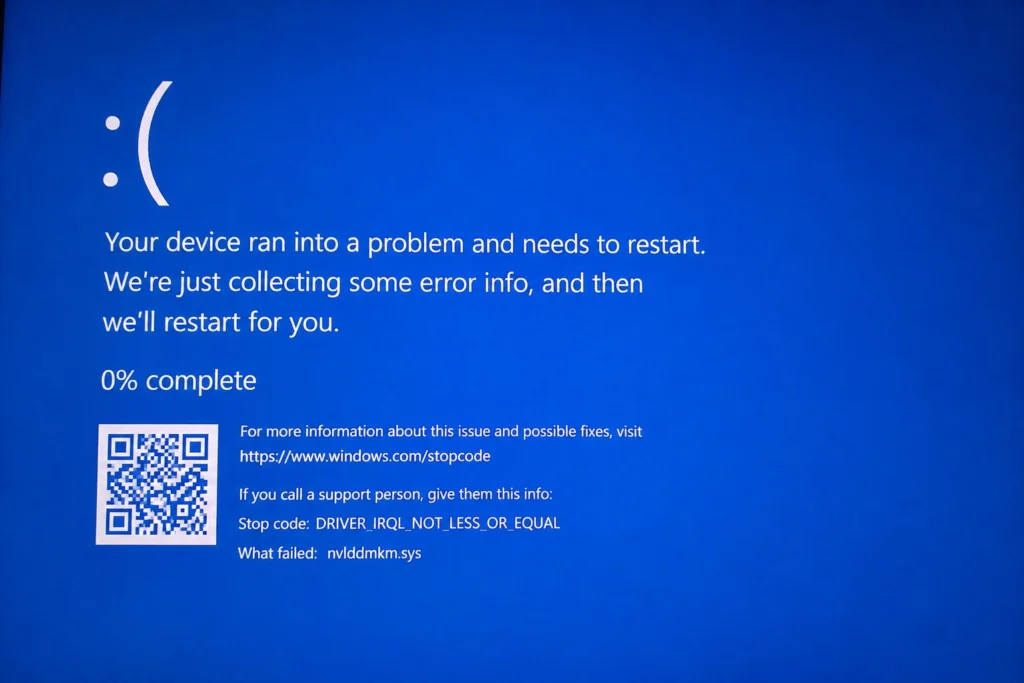
Eroarea DRIVER_IRQL_NOT_LESS_OR_EQUAL – Ghid complet pentru diagnosticarea și repararea ecranului albastru pe laptop și PC
Eroarea DRIVER_IRQL_NOT_LESS_OR_EQUAL apare atunci când un driver Windows încearcă să acceseze o zonă de memorie într-un moment în care accesul respectiv nu este permis.
DRIVER_IRQL_NOT_LESS_OR_EQUAL – eroarea Windows provocată de drivere și accesul incorect la memoria kernel
Eroarea DRIVER_IRQL_NOT_LESS_OR_EQUAL este una dintre cele mai frecvente erori Blue Screen of Death (BSOD) întâlnite pe sistemele Windows.
Mesajul afișat este:
DRIVER_IRQL_NOT_LESS_OR_EQUAL
împreună cu codul:
STOP CODE: DRIVER_IRQL_NOT_LESS_OR_EQUAL
Codul tehnic asociat este:
0x000000D1
În majoritatea cazurilor, problema nu este generată direct de Windows, ci de o componentă care comunică cu sistemul de operare la nivel foarte scăzut:
- driver placă video;
- driver Wi-Fi;
- driver Bluetooth;
- driver chipset;
- driver stocare;
- software antivirus;
- utilitare hardware.
Ce înseamnă eroarea DRIVER_IRQL_NOT_LESS_OR_EQUAL?
Pentru a înțelege această eroare trebuie explicat modul în care Windows gestionează hardware-ul.
Un calculator modern are foarte multe componente care trebuie să comunice permanent cu procesorul:
- placa video;
- SSD-ul;
- placa de rețea;
- USB;
- placa audio;
- tastatură;
- mouse.
Windows nu comunică direct cu fiecare componentă.
Între sistemul de operare și hardware există:
driverele
Rolul driverelor în Windows
Un driver este un program special care permite sistemului de operare să controleze un dispozitiv.
Exemple:
Driver video:
Windows → Driver NVIDIA/AMD/Intel → Placă video
Driver Wi-Fi:
Windows → Driver Intel/Realtek → Adaptor wireless
Driver SSD:
Windows → Driver NVMe/SATA → Dispozitiv stocare
Driverele au acces la zone foarte importante ale sistemului.
Ele rulează în:
Kernel Mode
spre deosebire de aplicațiile obișnuite care rulează în:
User Mode
Diferența dintre User Mode și Kernel Mode
User Mode
Este zona unde rulează:
- Chrome;
- jocuri;
- Office;
- aplicații obișnuite.
Dacă o aplicație se blochează:
de obicei se închide doar aplicația.
Kernel Mode
Este zona critică unde rulează:
- Windows Kernel;
- drivere;
- componente hardware.
Dacă un driver produce o eroare:
poate afecta întregul sistem.
Rezultatul:
BSOD.
Ce este IRQL?
IRQL înseamnă:
Interrupt Request Level
Este un mecanism Windows folosit pentru gestionarea priorității întreruperilor hardware.
Ce sunt întreruperile hardware?
Hardware-ul trebuie să anunțe procesorul atunci când are nevoie de atenție.
Exemple:
Placa de rețea:
„Am primit date noi.”
SSD-ul:
„Am terminat operația de citire.”
Placa video:
„Am finalizat procesarea.”
Aceste notificări sunt numite:
interrupts
De ce există niveluri IRQL?
Nu toate operațiile sunt la fel de importante.
Windows stabilește priorități.
Exemplu:
O operație critică hardware trebuie tratată imediat.
O operație mai puțin importantă poate aștepta.
IRQL controlează aceste priorități.
Ce se întâmplă cînd primim eroarea DRIVER_IRQL_NOT_LESS_OR_EQUAL?
Un driver rulează la un anumit nivel IRQL.
La acel nivel:
anumite operații sunt permise, iar altele nu.
Dacă driverul încearcă să acceseze o zonă de memorie care:
- nu este disponibilă;
- este protejată;
- poate fi mutată;
- aparține altui proces;
Windows detectează problema.
Pentru protecția sistemului:
oprește calculatorul.
De ce Windows produce BSOD în loc să continue?
Continuarea rulării ar putea duce la:
- coruperea fișierelor;
- pierderea datelor;
- blocarea completă a sistemului.
Un driver defect poate scrie date greșite în memorie.
De aceea Windows preferă:
oprire controlată + salvare informații diagnostic.
Codul 0x000000D1
Bug Check:
0x000000D1
indică:
un driver a încercat să acceseze o adresă de memorie invalidă la un nivel IRQL prea ridicat.
Parametrii erorii 0xD1
În analiza Minidump apar patru parametri.
Aceștia oferă informații despre:
- adresa accesată;
- tipul operației;
- nivelul IRQL;
- driverul implicat.
Cauzele principale ale erorii DRIVER_IRQL_NOT_LESS_OR_EQUAL
1. Driver defect sau incompatibil
Aceasta este cauza principală.
Un driver poate fi:
- vechi;
- corupt;
- incompatibil cu versiunea Windows;
- instalat incomplet.
Cele mai afectate componente:
Placă video
Drivere:
- NVIDIA;
- AMD;
- Intel.
Probleme:
- update nereușit;
- conflict DirectX;
- versiune incompatibilă.
Placă de rețea
Foarte frecvent.
Drivere implicate:
- Intel Wi-Fi;
- Realtek LAN;
- Qualcomm;
- MediaTek.
Simptome:
- BSOD când pornește Wi-Fi;
- BSOD după conectarea la internet.
Bluetooth
Poate apărea după:
- conectarea căștilor;
- controller gaming;
- dispozitive wireless.
Stocare
Drivere:
- NVMe;
- SATA;
- Intel Rapid Storage Technology.
2. Update Windows care instalează un driver problematic
Windows Update poate instala automat drivere.
Uneori:
- driverul generic funcționează mai slab;
- producătorul are o versiune optimizată.
Exemplu:
Laptop care funcționa normal.
După update:
- apare BSOD;
- Wi-Fi dispare;
- sistemul se blochează.
3. Driver instalat peste o versiune veche
Instalarea repetată a driverelor poate lăsa:
- fișiere vechi;
- servicii;
- componente incompatibile.
Este frecvent întâlnit la:
- placa video;
- chipset;
- audio.
4. Memorie RAM instabilă
Deși numele indică driver, memoria poate fi implicată.
RAM instabil poate furniza date greșite driverului.
Cauze:
- modul RAM defect;
- XMP instabil;
- frecvență prea mare;
- incompatibilitate.
5. Overclocking
Orice modificare peste specificațiile standard poate introduce instabilitate.
Se verifică:
- CPU;
- GPU;
- RAM.
6. Antivirus și software de securitate
Antivirusurile moderne folosesc drivere kernel.
Acestea monitorizează:
- fișiere;
- trafic internet;
- procese.
Chiar și un mic conflict poate produce eroarea DRIVER_IRQL_NOT_LESS_OR_EQUAL.
7. VPN și software de rețea
VPN-urile instalează adaptoare virtuale.
Pot apărea conflicte cu:
- TCP/IP;
- drivere Wi-Fi;
- firewall.
8. Probleme hardware
Mai rar, dar posibil:
- placă de rețea defectă;
- placă video;
- placă de bază;
- RAM.
Simptomele erorii DRIVER_IRQL_NOT_LESS_OR_EQUAL
Cele mai întâlnite:
- ecran albastru brusc;
- restart automat;
- blocare completă;
- apariție în timpul jocurilor;
- apariție la conectarea Wi-Fi;
- apariție după revenirea din Sleep.
Când apare cel mai des?
La pornirea Windows
Posibile cauze:
- driver încărcat la boot;
- antivirus;
- stocare.
În jocuri
Posibile cauze:
- GPU;
- RAM;
- driver video.
La internet
Posibile cauze:
- Wi-Fi;
- LAN;
- VPN.
După Sleep/Hibernare
Posibile cauze:
- management energie;
- drivere incompatibile.
Eroarea DRIVER_IRQL_NOT_LESS_OR_EQUAL pe laptop
Cauze frecvente:
- driver Wi-Fi;
- Bluetooth;
- chipset;
- Intel Management Engine;
- drivere producător.
Laptopurile sunt mai sensibile deoarece folosesc:
- drivere personalizate;
- management energie;
- componente integrate.
Eroarea DRIVER_IRQL_NOT_LESS_OR_EQUAL pe PC Gaming
Cauze frecvente:
- placa video;
- RAM overclock;
- drivere RGB;
- periferice USB;
- software monitorizare.
Este DRIVER_IRQL_NOT_LESS_OR_EQUAL o eroare gravă?
Depinde de cauză.
Dacă este:
- driver defect;
poate fi reparată software.
Dacă este:
- RAM;
- hardware;
necesită intervenție fizică.
Ce NU trebuie făcut imediat
Reinstalarea Windows
Nu este prima soluție.
Dacă problema este driverul:
va reveni după reinstalare.
Schimbarea componentelor fără diagnostic
Poate duce la costuri inutile.
Mai întâi trebuie identificat:
- driverul;
- componenta;
- cauza.
Instalarea programelor automate de drivere
Aceste programe pot instala:
- versiuni greșite;
- drivere incompatibile.
Diagnostic corect pentru eroarea DRIVER_IRQL_NOT_LESS_OR_EQUAL
Ordinea recomandată:
- Analiză Minidump.
- Identificare driver.
- Verificare update-uri recente.
- Reinstalare driver.
- Test RAM.
- Verificare BIOS.
- Test hardware.
Diagnosticarea profesională a erorii DRIVER_IRQL_NOT_LESS_OR_EQUAL
Eroarea DRIVER_IRQL_NOT_LESS_OR_EQUAL este una dintre erorile BSOD unde mesajul oferit de Windows este relativ clar: problema este cel mai probabil legată de un driver.
Totuși, identificarea driverului responsabil poate fi dificilă deoarece:
- mai multe drivere rulează simultan;
- un driver poate corupe memoria, iar eroarea apare mai târziu;
- Windows poate indica un modul generic în locul cauzei reale;
- memoria RAM defectă poate imita o problemă de driver.
O diagnosticare profesională urmărește traseul:
BSOD → Minidump → Driver suspect → Test hardware → Reparare
Pasul 1 – Analiza fișierelor Minidump
După apariția unui BSOD, Windows salvează informații despre momentul blocării.
Locația:
C:\Windows\Minidump
Fișierele sunt:
.dmp
Acestea conțin:
- codul exact al erorii;
- driverul încărcat;
- adresa memoriei accesate;
- procesele active;
- starea kernelului.
Analiza cu WinDbg
Instrumentul recomandat pentru diagnostic avansat este:
WinDbg
După încărcarea fișierului:
!analyze -v
se obțin informații despre:
- BugCheck;
- modulul implicat;
- call stack;
- driverul suspect.
Exemple de drivere întâlnite frecvent
nvlddmkm.sys
Indică:
driver NVIDIA.
Posibile cauze:
- driver video corupt;
- update incompatibil;
- placă video instabilă.
amdkmdag.sys
Indică:
driver AMD Radeon.
Posibile cauze:
- driver GPU;
- temperaturi;
- overclock.
netwtwxx.sys
Indică:
driver Intel Wireless.
Cauze:
- Wi-Fi incompatibil;
- driver vechi;
- update Windows.
rtwlane.sys
Indică:
driver Realtek Wireless.
iaStorA.sys / iaStorVD.sys
Indică:
driver Intel Rapid Storage.
Probleme:
- SSD;
- NVMe;
- chipset;
- BIOS.
Atenție! driverul afișat nu este întotdeauna vinovatul
Un exemplu frecvent:
Probably caused by : ntoskrnl.exe
Mulți utilizatori cred că Windows este defect.
În realitate:
ntoskrnl.exe este nucleul Windows.
Poate apărea deoarece:
- un driver a corupt memoria;
- RAM-ul a furnizat date greșite;
- hardware-ul este instabil.
Pasul 2 – Verificarea schimbărilor recente
Cele mai importante întrebări:
- Când a început eroarea?
- Ce s-a instalat înainte?
- A existat un update?
- A fost schimbată o componentă?
Se verifică:
Programe instalate recent
Exemple:
- antivirus;
- VPN;
- utilitare gaming;
- programe RGB;
- aplicații de monitorizare.
Drivere instalate recent
Se verifică:
Device Manager →
Properties →
Driver →
Driver Date
Pasul 3 – Identificarea driverelor problematice
Windows poate afișa driverele active prin:
Command Prompt:
driverquery
Pentru informații suplimentare:
driverquery /v
Se verifică:
- data driverului;
- producătorul;
- versiunea.
Pasul 4 – Folosirea Driver Verifier
Windows include un instrument pentru testarea agresivă a driverelor:
verifier
Acesta poate detecta:
- acces ilegal la memorie;
- utilizare incorectă a resurselor;
- încălcări de reguli kernel.
Cum funcționează Driver Verifier?
În mod normal:
un driver poate produce o eroare rară.
Driver Verifier:
- monitorizează driverul;
- aplică reguli stricte;
- forțează apariția problemei pentru identificare.
Atenție!
Driver Verifier poate face sistemul instabil.
Este un instrument de diagnostic, nu de utilizare zilnică.
Pentru dezactivare:
verifier /reset
Pasul 5 – Testarea memoriei RAM
Chiar dacă mesajul indică driver, RAM-ul trebuie verificat.
O memorie instabilă poate produce:
- date greșite;
- crash-uri false;
- erori aparent de driver.
Windows Memory Diagnostic
Comandă:
mdsched.exe
Se selectează:
Restart now and check for problems.
MemTest86 – test profesional
Pentru diagnostic complet:
- se pornește de pe USB;
- testează memoria înainte de Windows.
Se urmăresc:
- număr de erori;
- adrese defecte;
- modul problematic.
Pasul 6 – Verificarea XMP / EXPO
Pe PC-uri performante:
RAM-ul poate funcționa la profiluri crescute.
Exemple:
DDR4 3600 MHz
sau
DDR5 6000 MHz.
Dacă apar BSOD-uri:
se testează:
- dezactivare XMP;
- revenire la Auto;
- test stabilitate.
Dacă eroarea dispare:
memoria era instabilă.
Pasul 7 – Reinstalarea curată a driverelor
Actualizarea peste versiunea veche nu este întotdeauna suficientă.
Procedura recomandată:
- Eliminare driver existent.
- Curățare componente rămase.
- Restart.
- Instalare versiune oficială.
Zone importante:
Placă video
Se verifică:
- NVIDIA;
- AMD;
- Intel.
Wi-Fi
Se verifică:
- Intel;
- Realtek;
- Qualcomm.
Chipset
Se verifică:
- Intel;
- AMD.
Stocare
Se verifică:
- NVMe;
- SATA;
- RAID.
Pasul 8 – Verificarea BIOS
BIOS-ul controlează comunicarea dintre:
- procesor;
- RAM;
- PCI Express;
- dispozitive.
Se verifică:
- versiune BIOS;
- setări RAM;
- Secure Boot;
- compatibilitate hardware.
Resetare BIOS
Pentru test:
Load Optimized Defaults.
Se elimină:
- overclock;
- voltaje modificate;
- configurări instabile.
Pasul 9 – Verificarea SSD/HDD
Problemele de stocare pot produce indirect BSOD.
Se verifică:
- SMART;
- sănătatea SSD;
- firmware;
- temperatură.
Semne de SSD problematic:
- Windows se blochează;
- fișiere corupte;
- instalări eșuate;
- erori repetate.
Pasul 10 – Repararea fișierelor Windows
Se rulează:
sfc /scannow
Apoi:
DISM /Online /Cleanup-Image /RestoreHealth
Aceste comenzi verifică:
- componente Windows;
- fișiere sistem;
- imaginea sistemului.
Diagnostic diferențial
Eroarea DRIVER_IRQL_NOT_LESS_OR_EQUAL poate semăna cu:
IRQL_NOT_LESS_OR_EQUAL
Diferență:
- fără mențiunea DRIVER;
- poate fi hardware sau kernel.
PAGE_FAULT_IN_NONPAGED_AREA
Mai probabil:
- memorie;
- driver;
- kernel.
MEMORY_MANAGEMENT
Mai probabil:
- RAM;
- memorie virtuală.
PFN_LIST_CORRUPT
Mai probabil:
- corupție memorie;
- RAM;
- driver.
Când este necesară schimbarea unei componente?
Doar după teste.
RAM
Se schimbă dacă:
- MemTest indică erori;
- modulele sunt defecte.
Placă Wi-Fi
Dacă:
- driverul este corect;
- eroarea apare doar cu adaptorul respectiv.
Placă video
Dacă:
- crash-ul apare sub sarcină;
- testele GPU eșuează.
Procedura profesională DORADO SYSTEMS pentru DRIVER_IRQL_NOT_LESS_OR_EQUAL
La un laptop sau PC cu această eroare:
- Analiză Minidump.
- Identificare driver.
- Verificare modificări recente.
- Test RAM.
- Reinstalare drivere.
- Verificare BIOS.
- Test hardware.
- Test final de stabilitate.
Această procedură elimină presupunerile și permite repararea cauzei reale.
Soluții finale pentru repararea erorii DRIVER_IRQL_NOT_LESS_OR_EQUAL
După identificarea cauzei, următorul pas este aplicarea soluției corecte.
Eroarea DRIVER_IRQL_NOT_LESS_OR_EQUAL nu trebuie tratată prin reinstalarea automată a Windows deoarece, în majoritatea cazurilor, problema este produsă de un driver sau de o incompatibilitate hardware.
O reparare corectă trebuie să elimine cauza:
Driver problematic → Configurație instabilă → Componentă defectă → Test final
Soluția 1 – Actualizarea driverului problematic
Dacă analiza Minidump indică un driver clar:
exemplu:
- nvlddmkm.sys;
- netwtwxx.sys;
- iaStorVD.sys;
- rtwlane.sys;
primul pas este actualizarea acestuia.
Se recomandă folosirea:
- site-ului producătorului laptopului;
- site-ului producătorului plăcii de bază;
- site-ului producătorului componentei.
Evitați:
- programe automate de instalare drivere;
- pachete necunoscute;
- drivere modificate.
Soluția 2 – Revenirea la driverul anterior (Rollback)
Uneori problema apare după un update.
Exemplu:
Un laptop funcționa perfect.
Windows instalează automat un driver nou pentru Wi-Fi.
După restart:
- apare BSOD;
- conexiunea dispare;
- sistemul se blochează.
În acest caz:
Device Manager →
Componentă →
Properties →
Driver →
Roll Back Driver
Este recomandat mai ales pentru:
- Wi-Fi;
- placă video;
- Bluetooth;
- chipset.
Soluția 3 – Reinstalarea completă a driverului
Simpla actualizare nu elimină întotdeauna fișierele vechi.
Procedura corectă:
- Dezinstalare driver.
- Ștergere componente vechi.
- Restart.
- Instalare driver nou.
Exemplu placă video:
- eliminare driver NVIDIA/AMD;
- restart;
- instalare versiune curată.
Soluția 4 – Repararea driverului Wi-Fi
Una dintre cele mai întâlnite situații pe laptopuri.
Simptome:
- BSOD când pornește Wi-Fi;
- eroare după conectarea la router;
- restart după revenire din Sleep.
Se verifică:
- model adaptor;
- versiune driver;
- compatibilitate Windows.
Se instalează driverul direct de la:
- producător laptop;
- Intel;
- Realtek;
- Qualcomm.
Soluția 5 – Dezactivarea temporară a antivirusului
Antivirusurile pot instala drivere kernel.
Exemple:
- protecție web;
- firewall;
- monitorizare comportamentală.
Test:
- Dezinstalare temporară antivirus.
- Restart.
- Test utilizare.
Dacă eroarea dispare:
antivirusul este incompatibil.
Soluția 6 – Eliminarea VPN-urilor și adaptoarelor virtuale
VPN-urile creează adaptoare de rețea virtuale.
Acestea pot interacționa cu:
- TCP/IP;
- drivere Wi-Fi;
- firewall.
Se verifică:
- VPN instalat recent;
- drivere virtuale;
- software de securitate.
Soluția 7 – Dezactivarea overclocking-ului
Orice modificare de performanță poate afecta stabilitatea.
Se verifică:
- CPU overclock;
- GPU overclock;
- RAM XMP/EXPO.
Pentru test:
BIOS →
Load Optimized Defaults
Soluția 8 – Stabilizarea memoriei RAM
Dacă RAM-ul este cauza indirectă:
se verifică:
- frecvență;
- voltaj;
- compatibilitate.
Se recomandă:
- dezactivare XMP;
- test fiecare modul;
- folosirea setărilor standard.
Soluția 9 – Actualizarea BIOS
BIOS-ul poate influența:
- compatibilitatea RAM;
- PCI Express;
- dispozitive integrate.
Este recomandată după:
- upgrade hardware;
- instalare Windows 11;
- probleme repetate BSOD.
Soluția 10 – Repararea Windows cu SFC și DISM
Se deschide Command Prompt Administrator.
Prima comandă:
sfc /scannow
Apoi:
DISM /Online /Cleanup-Image /RestoreHealth
Se repară:
- fișiere Windows;
- componente sistem;
- servicii corupte.
Soluția 11 – Verificarea SSD-ului
Un SSD cu probleme poate produce:
- fișiere corupte;
- drivere deteriorate;
- blocări.
Se verifică:
- sănătatea SMART;
- firmware;
- temperatură;
- erori.
Soluția 12 – Dezactivarea Fast Startup
Pe anumite laptopuri:
Fast Startup poate păstra stări hardware incompatibile.
Se testează:
Control Panel →
Power Options →
Disable Fast Startup
Este util mai ales pentru:
- Wi-Fi;
- Bluetooth;
- drivere chipset.
Soluția 13 – Restaurarea sistemului
Dacă problema a apărut recent:
System Restore poate reveni la o stare funcțională.
Util după:
- update driver;
- instalare program;
- modificări sistem.
Soluția 14 – Reinstalarea Windows
Este ultima variantă.
Se recomandă doar dacă:
- sistemul este corupt;
- există conflicte software majore;
- repararea componentelor nu este posibilă.
Înainte de reinstalare trebuie verificate:
- RAM;
- SSD;
- drivere.
Altfel problema poate reveni.
Studiu de caz DORADO SYSTEMS – Laptop cu erroarea DRIVER_IRQL_NOT_LESS_OR_EQUAL pe Wi-Fi
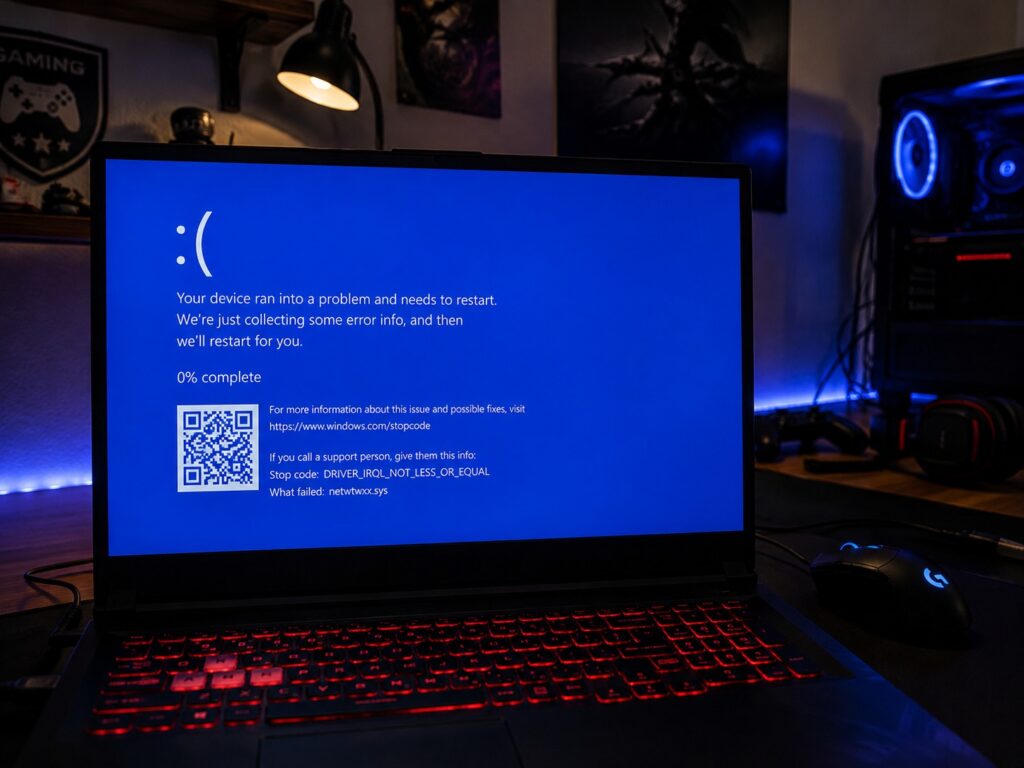
Un client a adus la DORADO SYSTEMS | Service Laptop Sector 6 un laptop de gaming care afișa eroarea DRIVER_IRQL_NOT_LESS_OR_EQUAL imediat ce intra in Windows:
DRIVER_IRQL_NOT_LESS_OR_EQUAL
Simptome:
- BSOD după conectarea la internet;
- restart automat;
- problema apărea doar cu Wi-Fi activ.
Diagnostic:
Analiza Minidump a indicat:
netwtwxx.sys
Driver Intel Wireless.
Verificări:
- SSD sănătos;
- RAM fără erori;
- temperaturi normale.
Cauza:
Driver Wi-Fi incompatibil instalat prin Windows Update.
Soluție:
- eliminare driver;
- instalare driver oficial producător;
- actualizare componente chipset.
Rezultat:
Laptopul a funcționat stabil fără reapariția erorii.
Studiu de caz DORADO SYSTEMS – PC Gaming cu eroarea DRIVER_IRQL_NOT_LESS_OR_EQUAL
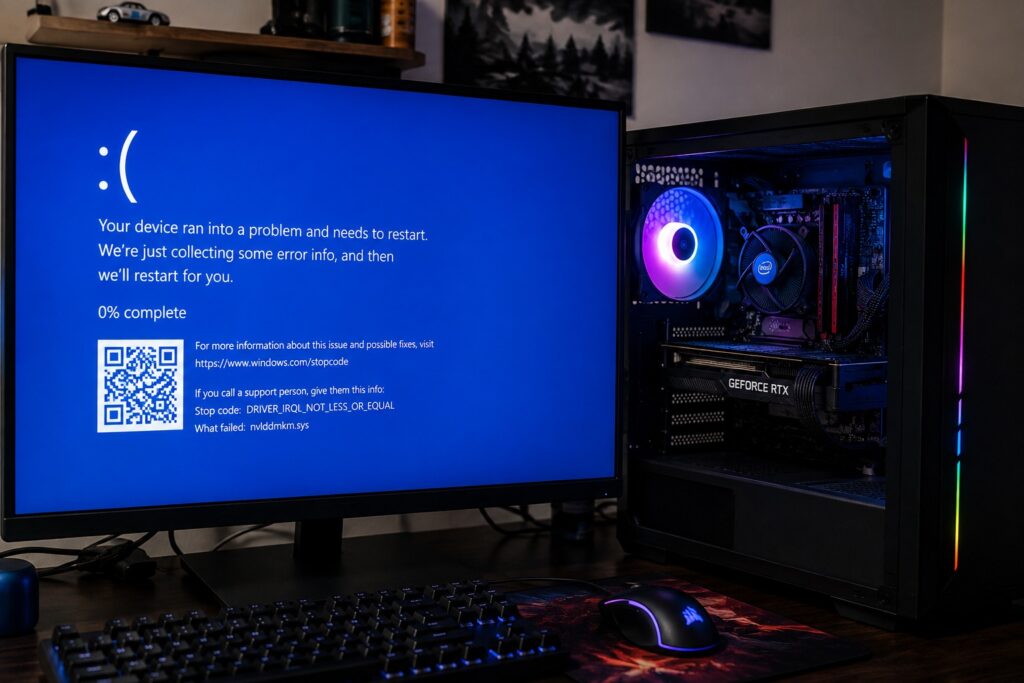
Un calculator PC de gaming a venit la DORADO SYSTEMS | Service PC Sector 6 cu eroarea DRIVER_IRQL_NOT_LESS_OR_EQUAL:
Simptome:
- crash-uri în jocuri;
- ecran albastru;
- restart în timpul încărcării GPU.
Diagnostic:
Minidump:
nvlddmkm.sys
Verificări:
- temperatură GPU;
- alimentare;
- RAM;
- SSD.
Problema identificată:
driver NVIDIA corupt după un update.
Soluție:
- curățare driver video;
- instalare versiune stabilă;
- teste gaming.
Rezultat:
Sistem stabil în sarcină.
Cum prevenim eroarea DRIVER_IRQL_NOT_LESS_OR_EQUAL?
1. Folosiți drivere oficiale
Instalați drivere de la:
- producător laptop;
- producător placă video;
- producător placă de bază.
2. Nu folosiți programe automate de drivere
Acestea pot instala:
- versiuni greșite;
- drivere generice;
- componente incompatibile.
3. Actualizați BIOS când este necesar
Nu orice update BIOS este obligatoriu.
Se face când există:
- probleme de compatibilitate;
- recomandare producător.
4. Evitați overclock instabil
Performanța suplimentară nu trebuie obținută cu prețul stabilității.
5. Monitorizați temperaturile
Supraîncălzirea poate afecta:
- GPU;
- CPU;
- RAM;
- placa de bază.
Întrebări frecvente despre DRIVER_IRQL_NOT_LESS_OR_EQUAL
Ce înseamnă eroarea DRIVER_IRQL_NOT_LESS_OR_EQUAL?
Este o eroare BSOD provocată de obicei de un driver care accesează incorect memoria kernel Windows.
Codul 0x000000D1 este cauzat doar de drivere?
Nu.
Poate fi influențat și de:
- RAM;
- BIOS;
- hardware instabil.
Cum aflu ce driver produce eroarea DRIVER_IRQL_NOT_LESS_OR_EQUAL?
Prin:
- analiza Minidump;
- WinDbg;
- Driver Verifier.
Este RAM-ul defect dacă apare eroarea DRIVER_IRQL_NOT_LESS_OR_EQUAL?
Nu obligatoriu.
RAM-ul trebuie testat înainte de schimbare.
De ce apare pe laptop?
Cele mai frecvente cauze:
- Wi-Fi;
- Bluetooth;
- chipset;
- drivere producător.
De ce apare în jocuri?
De obicei din cauza:
- driver GPU;
- RAM instabil;
- overclock;
- software gaming.
Se rezolvă prin reinstalarea Windows?
Uneori, dar nu este prima soluție.
Dacă problema este hardware sau driver:
va reveni.
Concluzie – Repararea erorii DRIVER_IRQL_NOT_LESS_OR_EQUAL
Eroarea DRIVER_IRQL_NOT_LESS_OR_EQUAL indică o problemă de comunicare între un driver și memoria kernel Windows.
Cele mai frecvente cauze sunt:
- drivere corupte;
- update-uri incompatibile;
- RAM instabilă;
- software de securitate;
- probleme hardware.
O diagnosticare corectă urmează pașii:
Minidump → Driver → RAM → BIOS → Windows → Test final
La DORADO SYSTEMS Service IT Bucuresti, Sector 6, diagnosticarea BSOD-urilor urmărește identificarea exactă a cauzei și repararea stabilă a laptopului sau PC-ului, fără înlocuirea inutilă a componentelor.
Un sistem reparat corect trebuie să rămână stabil atât în utilizarea zilnică, cât și în sarcini intensive precum gaming, editare video sau aplicații profesionale.
Echipamentul tău dă erori BSOD? Contactează acum pe WhatsApp un tehnician IT de la Dorado Systems sau apelează la serviciul propriu de trimitere in service pcGO!