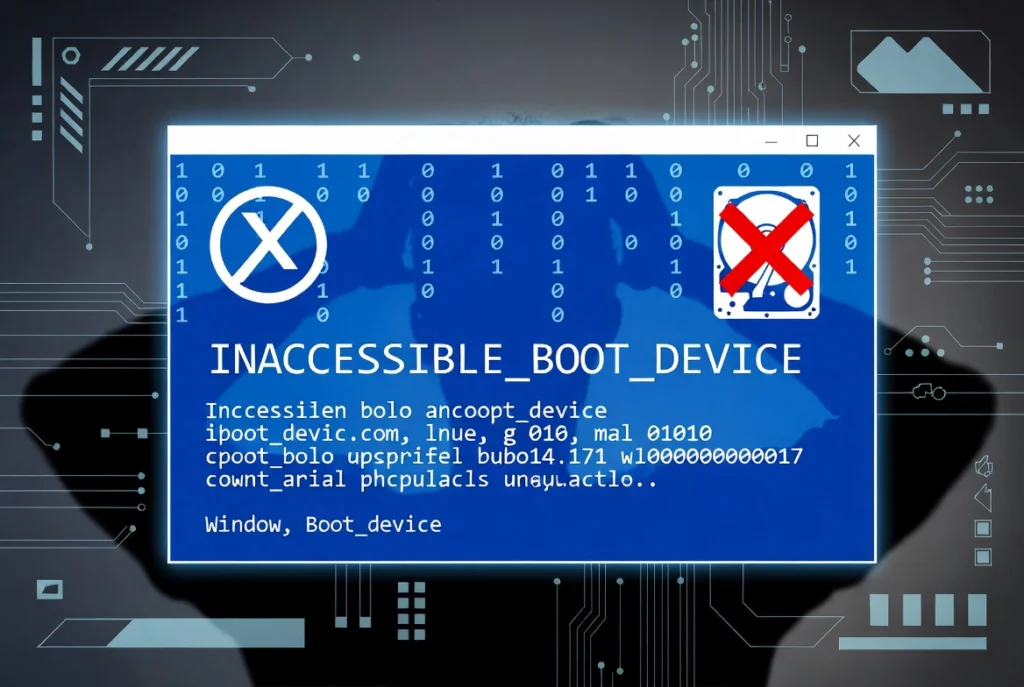
Eroarea INACCESSIBLE_BOOT_DEVICE este una dintre cele mai întâlnite probleme BSOD care apar înainte ca Windows să pornească complet.
Eroarea BSOD INACCESSIBLE_BOOT_DEVICE – eroarea care blochează pornirea Windows
Spre deosebire de alte erori Blue Screen care apar după intrarea în sistem, această problemă apare în faza de pornire, atunci când Windows încearcă să acceseze unitatea pe care este instalat sistemul de operare.
Mesajul afișat este:
INACCESSIBLE_BOOT_DEVICE
împreună cu:
STOP CODE: INACCESSIBLE_BOOT_DEVICE
și codul:
0x0000007B
Practic, Windows transmite că:
„Am început procesul de pornire, dar nu mai pot comunica cu dispozitivul pe care se află sistemul de operare.”
Acest dispozitiv poate fi:
- SSD SATA;
- SSD NVMe;
- HDD;
- unitate configurată în RAID.
Ce înseamnă INACCESSIBLE_BOOT_DEVICE?
INACCESSIBLE_BOOT_DEVICE pot indica defecțiuni fizice ale SSD-ului/HDD-ului și că există riscul să se piardă datele.
Dacă problema persistă sau dorești evitarea pierderii datelor de pe SSD, apelează cu încredere la specialiștii noștri de la service laptop Sector 6 DORADO SYSTEMS pentru o diagnosticare gratuită și o remediere rapidă.
Pentru a înțelege această eroare trebuie înțeles procesul de pornire Windows.
Pornirea unui calculator are mai multe etape.
Etapa 1 – BIOS/UEFI inițializează hardware-ul
BIOS/UEFI verifică:
La pornirea calculatorului:
- procesor;
- memorie RAM;
- placa video;
- dispozitive de stocare.
Apoi caută dispozitivul de boot.
Exemple:
- SSD NVMe;
- SSD SATA;
- HDD.
Etapa 2 – Windows Boot Manager
După identificarea discului:
BIOS pornește:
Windows Boot Manager
Acesta găsește fișierele necesare pornirii sistemului.
Etapa 3 – Încărcarea Kernel-ului Windows
Windows începe să încarce:
- kernel;
- drivere;
- servicii de bază.
În această etapă sunt necesare driverele pentru:
- SATA;
- NVMe;
- RAID;
- controller stocare.
Etapa 4 – Accesarea partiției Windows
Ultimul pas este accesarea partiției unde se află:
- Windows;
- fișierele utilizatorului;
- aplicațiile.
Dacă Windows nu poate comunica cu această partiție apare:
INACCESSIBLE_BOOT_DEVICE
De ce apare această eroare?
Cele mai frecvente cauze sunt:
- schimbarea modului de stocare în BIOS;
- driver de stocare lipsă;
- update Windows problematic;
- clonare SSD incorectă;
- SSD defect;
- partiție deteriorată;
- bootloader corupt.
Codul de eroare 0x0000007B
INACCESSIBLE_BOOT_DEVICE este asociată cu:
Bug Check Code: 0x0000007B
Acest cod indică faptul că Windows nu a reușit să acceseze dispozitivul de boot.
Este SSD-ul defect dacă apare 0x0000007B?
Nu obligatoriu.
Aceasta este una dintre cele mai frecvente confuzii.
Mulți utilizatori presupun:
„Windows nu vede discul, deci SSD-ul este mort.”
În realitate, cauza poate fi:
- un driver lipsă;
- o setare BIOS schimbată;
- o actualizare Windows;
- o problemă de boot.
Cum se manifestă eroarea INACCESSIBLE_BOOT_DEVICE?
Simptomele pot fi diferite.
Cele mai comune:
- Windows pornește și apoi apare ecran albastru;
- calculatorul intră în Automatic Repair;
- restart în buclă;
- Windows nu mai pornește după update;
- SSD-ul apare în BIOS, dar Windows nu pornește;
- mesaj de recuperare automată.
Situații în care apare frecvent
1. După un update Windows
Este una dintre cele mai întâlnite situații.
După actualizare pot apărea:
- driver stocare incompatibil;
- schimbare configurare boot;
- actualizare eșuată.
Simptom:
Calculatorul funcționa normal, iar după restart:
INACCESSIBLE_BOOT_DEVICE
2. După schimbarea SSD-ului
Apare frecvent după:
- upgrade HDD → SSD;
- schimbare SSD SATA;
- schimbare SSD NVMe.
Cauze:
- clonare incorectă;
- partiție boot greșită;
- lipsă driver;
- configurare BIOS.
3. După clonarea Windows pe alt disc
Clonarea pare simplă, însă Windows depinde de:
- partiții;
- bootloader;
- drivere.
Probleme posibile:
- clonare incompletă;
- EFI System Partition lipsă;
- BCD corupt.
4. După modificarea BIOS
Una dintre cele mai frecvente cauze.
Exemplu:
Windows instalat pe:
AHCI
iar BIOS este schimbat pe:
RAID
sau invers.
Rezultatul:
Windows nu mai are driverul necesar.
AHCI vs RAID
Aceste moduri controlează comunicarea cu unitatea de stocare.
AHCI
Folosit frecvent pentru:
- SSD SATA;
- instalări standard Windows.
RAID
Folosit pentru:
- configurații cu mai multe discuri;
- Intel Rapid Storage Technology.
Dacă modul se schimbă după instalarea Windows:
poate apărea:
INACCESSIBLE_BOOT_DEVICE
5. Driver Intel Rapid Storage Technology (RST)
Multe laptopuri moderne folosesc:
Intel RST
Acesta gestionează:
- controller-ul de stocare;
- SSD-ul;
- modul RAID.
Dacă driverul lipsește:
Windows nu poate accesa discul.
6. SSD/HDD defect
Uneori cauza este hardware.
Semne:
- SSD-ul dispare din BIOS;
- erori SMART;
- blocări;
- fișiere corupte;
- instalarea Windows eșuează.
7. Bootloader Windows corupt
Windows are nevoie de fișiere de pornire:
- Boot Configuration Data (BCD);
- EFI partition;
- boot manager.
Dacă acestea sunt deteriorate:
Windows nu mai poate porni.
8. Partiție Windows deteriorată
Problemele pot apărea după:
- oprire forțată;
- întrerupere curent;
- erori disc.
Laptop vs PC – cauze diferite
Laptopuri
Cele mai frecvente:
- SSD NVMe;
- Intel RST;
- BIOS producător;
- update Windows;
- firmware SSD.
PC Desktop
Cele mai frecvente:
- schimbare AHCI/RAID;
- cablu SATA;
- clonare SSD;
- RAID configurat greșit.
INACCESSIBLE_BOOT_DEVICE pe Windows 10
Apare frecvent după:
- update-uri majore;
- schimbări drivere;
- upgrade hardware.
INACCESSIBLE_BOOT_DEVICE pe Windows 11
Este întâlnită mai ales pe:
- laptopuri cu SSD NVMe;
- sisteme Intel cu VMD/RST;
- sisteme noi cu UEFI.
Ce este Intel VMD?
Pe multe laptopuri moderne Intel există:
Volume Management Device (VMD)
Acesta controlează SSD-urile NVMe.
Dacă Windows este instalat cu VMD activ și BIOS este schimbat:
Windows poate pierde accesul la SSD.
Este INACCESSIBLE_BOOT_DEVICE o eroare gravă?
Depinde de cauză.
Dacă este:
- driver;
- BIOS;
- bootloader;
poate fi reparată fără pierdere de date.
Dacă este:
- SSD defect;
datele pot fi în pericol.
Ce NU trebuie făcut imediat
Mulți utilizatori fac greșeli:
Reinstalare Windows imediată
Nu este recomandată înainte de diagnostic.
Poate pierde:
- date;
- configurări;
- programe.
Formatarea SSD-ului
Dacă există date importante:
nu se formatează înainte de verificare.
Schimbarea SSD-ului fără testare
Poate fi inutil dacă problema este:
- BIOS;
- driver;
- bootloader.
Diagnostic corect pentru INACCESSIBLE_BOOT_DEVICE
Ordinea recomandată:
- Verificare BIOS.
- Verificare dacă SSD-ul este detectat.
- Verificare mod SATA/VMD.
- Reparare bootloader.
- Verificare sistem fișiere.
- Test SSD.
- Reinstalare Windows doar dacă este necesar.
Diagnostic profesional: verificare SSD în BIOS, Diskpart, reparare BCD, Bootrec, CHKDSK, SFC Offline, DISM Offline, drivere NVMe/RST și recuperare date.) – Ghid complet pentru diagnosticarea și repararea Windows care nu mai pornește pe laptop și PC
INACCESSIBLE_BOOT_DEVICE – eroarea care blochează pornirea Windows
Eroarea INACCESSIBLE_BOOT_DEVICE este una dintre cele mai întâlnite probleme BSOD care apar înainte ca Windows să pornească complet.
Spre deosebire de alte erori Blue Screen care apar după intrarea în sistem, această problemă apare în faza de pornire, atunci când Windows încearcă să acceseze unitatea pe care este instalat sistemul de operare.
Mesajul afișat este:
INACCESSIBLE_BOOT_DEVICE
împreună cu:
STOP CODE: INACCESSIBLE_BOOT_DEVICE
și codul:
0x0000007B
Practic, Windows transmite că:
„Am început procesul de pornire, dar nu mai pot comunica cu dispozitivul pe care se află sistemul de operare.”
Acest dispozitiv poate fi:
- SSD SATA;
- SSD NVMe;
- HDD;
- unitate configurată în RAID.
Ce înseamnă INACCESSIBLE_BOOT_DEVICE?
Pentru a înțelege această eroare trebuie înțeles procesul de pornire Windows.
Pornirea unui calculator are mai multe etape.
Etapa 1 – BIOS/UEFI inițializează hardware-ul
La pornirea calculatorului:
BIOS/UEFI verifică:
- procesor;
- memorie RAM;
- placa video;
- dispozitive de stocare.
Apoi caută dispozitivul de boot.
Exemple:
- SSD NVMe;
- SSD SATA;
- HDD.
Etapa 2 – Windows Boot Manager
După identificarea discului:
BIOS pornește:
Windows Boot Manager
Acesta găsește fișierele necesare pornirii sistemului.
Etapa 3 – Încărcarea Kernel-ului Windows
Windows începe să încarce:
- kernel;
- drivere;
- servicii de bază.
În această etapă sunt necesare driverele pentru:
- SATA;
- NVMe;
- RAID;
- controller stocare.
Etapa 4 – Accesarea partiției Windows
Ultimul pas este accesarea partiției unde se află:
- Windows;
- fișierele utilizatorului;
- aplicațiile.
Dacă Windows nu poate comunica cu această partiție apare:
INACCESSIBLE_BOOT_DEVICE
De ce apare această eroare?
Cele mai frecvente cauze sunt:
- schimbarea modului de stocare în BIOS;
- driver de stocare lipsă;
- update Windows problematic;
- clonare SSD incorectă;
- SSD defect;
- partiție deteriorată;
- bootloader corupt.
Codul de eroare 0x0000007B
INACCESSIBLE_BOOT_DEVICE este asociată cu:
Bug Check Code: 0x0000007B
Acest cod indică faptul că Windows nu a reușit să acceseze dispozitivul de boot.
Este SSD-ul defect dacă apare 0x0000007B?
Nu obligatoriu.
Aceasta este una dintre cele mai frecvente confuzii.
Mulți utilizatori presupun:
„Windows nu vede discul, deci SSD-ul este mort.”
În realitate, cauza poate fi:
- un driver lipsă;
- o setare BIOS schimbată;
- o actualizare Windows;
- o problemă de boot.
Cum se manifestă eroarea INACCESSIBLE_BOOT_DEVICE?
Simptomele pot fi diferite.
Cele mai comune:
- Windows pornește și apoi apare ecran albastru;
- calculatorul intră în Automatic Repair;
- restart în buclă;
- Windows nu mai pornește după update;
- SSD-ul apare în BIOS, dar Windows nu pornește;
- mesaj de recuperare automată.
Situații în care apare frecvent
1. După un update Windows
Este una dintre cele mai întâlnite situații.
După actualizare pot apărea:
- driver stocare incompatibil;
- schimbare configurare boot;
- actualizare eșuată.
Simptom:
Calculatorul funcționa normal, iar după restart:
INACCESSIBLE_BOOT_DEVICE
2. După schimbarea SSD-ului
Apare frecvent după:
- upgrade HDD → SSD;
- schimbare SSD SATA;
- schimbare SSD NVMe.
Cauze:
- clonare incorectă;
- partiție boot greșită;
- lipsă driver;
- configurare BIOS.
3. După clonarea Windows pe alt disc
Clonarea pare simplă, însă Windows depinde de:
- partiții;
- bootloader;
- drivere.
Probleme posibile:
- clonare incompletă;
- EFI System Partition lipsă;
- BCD corupt.
4. După modificarea BIOS
Una dintre cele mai frecvente cauze.
Exemplu:
Windows instalat pe:
AHCI
iar BIOS este schimbat pe:
RAID
sau invers.
Rezultatul:
Windows nu mai are driverul necesar.
AHCI vs RAID
Aceste moduri controlează comunicarea cu unitatea de stocare.
AHCI
Folosit frecvent pentru:
- SSD SATA;
- instalări standard Windows.
RAID
Folosit pentru:
- configurații cu mai multe discuri;
- Intel Rapid Storage Technology.
Dacă modul se schimbă după instalarea Windows:
poate apărea:
INACCESSIBLE_BOOT_DEVICE
5. Driver Intel Rapid Storage Technology (RST)
Multe laptopuri moderne folosesc:
Intel RST
Acesta gestionează:
- controller-ul de stocare;
- SSD-ul;
- modul RAID.
Dacă driverul lipsește:
Windows nu poate accesa discul.
6. SSD/HDD defect
Uneori cauza este hardware.
Semne:
- SSD-ul dispare din BIOS;
- erori SMART;
- blocări;
- fișiere corupte;
- instalarea Windows eșuează.
7. Bootloader Windows corupt
Windows are nevoie de fișiere de pornire:
- Boot Configuration Data (BCD);
- EFI partition;
- boot manager.
Dacă acestea sunt deteriorate:
Windows nu mai poate porni.
8. Partiție Windows deteriorată
Problemele pot apărea după:
- oprire forțată;
- întrerupere curent;
- erori disc.
Laptop vs PC – cauze diferite
Laptopuri
Cele mai frecvente:
- SSD NVMe;
- Intel RST;
- BIOS producător;
- update Windows;
- firmware SSD.
PC Desktop
Cele mai frecvente:
- schimbare AHCI/RAID;
- cablu SATA;
- clonare SSD;
- RAID configurat greșit.
INACCESSIBLE_BOOT_DEVICE pe Windows 10
Apare frecvent după:
- update-uri majore;
- schimbări drivere;
- upgrade hardware.
INACCESSIBLE_BOOT_DEVICE pe Windows 11
Este întâlnită mai ales pe:
- laptopuri cu SSD NVMe;
- sisteme Intel cu VMD/RST;
- sisteme noi cu UEFI.
Ce este Intel VMD?
Pe multe laptopuri moderne Intel există:
Volume Management Device (VMD)
Acesta controlează SSD-urile NVMe.
Dacă Windows este instalat cu VMD activ și BIOS este schimbat:
Windows poate pierde accesul la SSD.
Este o eroare gravă?
Depinde de cauză.
Dacă este:
- driver;
- BIOS;
- bootloader;
poate fi reparată fără pierdere de date.
Dacă este:
- SSD defect;
datele pot fi în pericol.
Ce NU trebuie făcut imediat
Mulți utilizatori fac greșeli:
Reinstalare Windows imediată
Nu este recomandată înainte de diagnostic.
Poate pierde:
- date;
- configurări;
- programe.
Formatarea SSD-ului
Dacă există date importante:
nu se formatează înainte de verificare.
Schimbarea SSD-ului fără testare
Poate fi inutil dacă problema este:
- BIOS;
- driver;
- bootloader.
Diagnostic corect pentru INACCESSIBLE_BOOT_DEVICE
Ordinea recomandată:
- Verificare BIOS.
- Verificare dacă SSD-ul este detectat.
- Verificare mod SATA/VMD.
- Reparare bootloader.
- Verificare sistem fișiere.
- Test SSD.
- Reinstalare Windows doar dacă este necesar.
Diagnostic profesional: verificare SSD în BIOS, Diskpart, reparare BCD, Bootrec, CHKDSK, SFC Offline, DISM Offline, drivere NVMe/RST și recuperare date.)
Diagnosticarea profesională a erorii INACCESSIBLE_BOOT_DEVICE
Eroarea INACCESSIBLE_BOOT_DEVICE necesită o analiză atentă deoarece problema poate fi localizată în mai multe zone:
- BIOS/UEFI;
- SSD sau HDD;
- driver de stocare;
- bootloader Windows;
- partiții;
- sistem de fișiere.
Înainte de reinstalarea Windows trebuie stabilit dacă sistemul de operare este deteriorat sau dacă Windows nu mai poate comunica cu unitatea de stocare.
Pasul 1 – Verificarea SSD-ului sau HDD-ului în BIOS
Primul test este verificarea dacă unitatea este detectată hardware.
Se intră în BIOS/UEFI prin:
- DEL;
- F2;
- F10;
- ESC;
în funcție de producător.
Ce trebuie verificat în BIOS?
Se verifică dacă apare:
- modelul SSD-ului;
- capacitatea;
- portul utilizat;
- modul de stocare.
Exemple:
SSD detectat:
- Samsung NVMe;
- WD NVMe;
- Kingston;
- Crucial.
Dacă SSD-ul nu apare:
problema poate fi hardware.
Cauze:
- SSD defect;
- contact slab;
- slot M.2 problematic;
- alimentare.
SSD apare în BIOS, dar Windows nu pornește
Aceasta este situația cea mai frecventă.
Înseamnă că:
- placa de bază vede discul;
- problema apare la nivel Windows.
Se verifică:
- driver;
- bootloader;
- partiții;
- sistem fișiere.
Pasul 2 – Verificarea modului SATA / NVMe / VMD
O cauză extrem de întâlnită este modificarea setărilor de stocare.
În BIOS se verifică:
- SATA Mode;
- Storage Controller;
- VMD Controller;
- RAID Mode.
Exemplu frecvent
Laptopul vine din fabrică cu:
Intel VMD activ
Windows este instalat cu driver RST.
Ulterior:
VMD este dezactivat din BIOS.
Rezultat:
Windows nu mai găsește SSD-ul.
Apare:
INACCESSIBLE_BOOT_DEVICE
Pasul 3 – Pornirea în Windows Recovery Environment
Dacă Windows nu pornește:
se accesează:
Windows Recovery Environment (WinRE)
Metode:
- trei porniri eșuate consecutive;
- stick de instalare Windows;
- opțiuni recovery.
Opțiuni importante din WinRE
Sunt disponibile:
- Startup Repair;
- Command Prompt;
- System Restore;
- Uninstall Updates;
- Safe Mode.
Pasul 4 – Repararea automată Startup Repair
Prima opțiune încercată:
Startup Repair
Aceasta verifică:
- fișiere boot;
- BCD;
- probleme de pornire.
Poate rezolva:
- bootloader corupt;
- fișiere lipsă;
- configurări greșite.
Limitările Startup Repair
Nu repară:
- SSD defect;
- driver lipsă;
- BIOS greșit;
- RAM defect.
Dacă nu funcționează, se continuă manual.
Pasul 5 – Identificarea partiției Windows
În Recovery:
se deschide:
Command Prompt
Se rulează:
diskpart
Apoi:
list volume
Se identifică:
- partiția Windows;
- partiția EFI;
- partiția Recovery.
Atenție
În mediul Recovery literele pot fi schimbate.
Exemplu:
Windows poate fi pe:
C:
în sistem normal,
dar în Recovery poate fi:
D:
sau:
E:
Verificare Windows
Se poate verifica:
dir C:
Dacă apare:
- Windows;
- Program Files;
- Users;
partiția este corectă.
Pasul 6 – Repararea Boot Configuration Data (BCD)
BCD conține informațiile necesare pornirii Windows.
Dacă este corupt:
Windows nu știe:
- unde este instalarea;
- cum să pornească.
Comenzi:
bootrec /scanos
Caută instalări Windows.
bootrec /rebuildbcd
Recreează configurația de boot.
Pasul 7 – Repararea sectorului de boot
Se rulează:
bootrec /fixmbr
Repară Master Boot Record.
bootrec /fixboot
Repară sectorul de boot.
Observație pentru Windows 10/11 UEFI
Pe sistemele moderne cu GPT și UEFI:
problema este deseori în:
- EFI System Partition;
- BCD;
nu în MBR.
Pasul 8 – Recrearea EFI Boot Files
Dacă bootloader-ul EFI este deteriorat:
Se poate utiliza:
bcdboot C:\Windows /s S: /f UEFI
unde:
- C:\Windows este instalarea Windows;
- S este partiția EFI.
Pasul 9 – Verificarea sistemului de fișiere
Dacă partiția Windows este coruptă:
se rulează:
chkdsk C: /f
Pentru verificare mai profundă:
chkdsk C: /f /r
Pasul 10 – Repararea fișierelor Windows offline
Dacă Windows nu pornește:
SFC trebuie rulat offline.
Exemplu:
sfc /scannow /offbootdir=C:\ /offwindir=C:\Windows
Acesta verifică:
- fișiere sistem;
- componente Windows.
Pasul 11 – Dezinstalarea unui update problematic
Dacă eroarea a apărut după update:
În WinRE:
Advanced Options →
Uninstall Updates
Se pot elimina:
- ultimul update de calitate;
- ultimul update major.
Pasul 12 – Safe Mode
Dacă Windows pornește uneori:
se încearcă:
Safe Mode.
Acolo se pot verifica:
- drivere;
- actualizări;
- programe instalate recent.
Pasul 13 – Verificarea driverelor de stocare
Drivere importante:
Intel
- Intel Rapid Storage Technology;
- Intel VMD.
AMD
- AMD RAID driver;
- chipset driver.
NVMe
- driver Microsoft Standard NVM Express;
- driver producător SSD.
Pasul 14 – Verificarea SSD-ului cu utilitare dedicate
După ce Windows pornește:
se verifică:
- SMART;
- firmware;
- sănătate.
Se urmăresc:
- temperatură;
- erori;
- uzură;
- sectoare problematice.
Pasul 15 – Recuperarea datelor
Dacă Windows nu pornește:
datele trebuie protejate înainte de operațiuni majore.
Metode:
- boot Linux Live;
- conectare SSD extern;
- clonare;
- copiere manuală.
Diagnostic diferențial
INACCESSIBLE_BOOT_DEVICE poate fi confundată cu:
NTFS_FILE_SYSTEM
Mai probabil:
- sistem de fișiere corupt;
- SSD/HDD.
CRITICAL_PROCESS_DIED
Mai probabil:
- Windows corupt;
- procese sistem.
BOOTMGR is missing
Mai probabil:
- bootloader;
- partiție EFI.
KERNEL_DATA_INPAGE_ERROR
Mai probabil:
- SSD/HDD;
- memorie.
Când este necesară schimbarea SSD-ului?
SSD-ul se schimbă când:
- nu este detectat în BIOS;
- SMART indică probleme;
- apar erori repetate;
- instalarea Windows eșuează;
- fișierele se corup constant.
Când NU trebuie schimbat SSD-ul?
Dacă problema este:
- BIOS;
- driver;
- bootloader;
- update Windows.
Diagnostic profesional DORADO SYSTEMS
La un sistem cu:
INACCESSIBLE_BOOT_DEVICE
procedura corectă este:
- Protejarea datelor.
- Verificarea SSD/HDD.
- Verificarea BIOS.
- Repararea bootloader.
- Repararea Windows.
- Testare stabilitate.
Această ordine evită:
- pierderea datelor;
- schimbarea inutilă a SSD-ului;
- reinstalări fără rezultat.
Soluții finale, studii de caz DORADO SYSTEMS, prevenție și FAQ SEO pentru eroarea INACCESSIBLE_BOOT_DEVICE.)
Soluții finale pentru repararea erorii INACCESSIBLE_BOOT_DEVICE
După identificarea cauzei, următorul pas este aplicarea soluției potrivite.
Eroarea INACCESSIBLE_BOOT_DEVICE nu are o singură rezolvare universală. În funcție de situație, problema poate fi reparată prin modificarea unei setări BIOS, repararea fișierelor de pornire Windows, reinstalarea unui driver sau înlocuirea unității de stocare.
Este important ca înainte de orice intervenție să fie protejate datele utilizatorului.
Soluția 1 – Verificarea și corectarea setărilor BIOS
Una dintre cele mai frecvente cauze este schimbarea configurației de stocare.
Se verifică:
- SATA Mode;
- AHCI;
- RAID;
- Intel VMD;
- UEFI Boot;
- Secure Boot.
Exemplu practic
Un laptop funcționa normal cu Windows instalat.
În BIOS:
- VMD era activ;
- SSD-ul NVMe era gestionat prin Intel RST.
După o resetare BIOS:
VMD devine dezactivat.
Rezultat:
Windows nu mai are driverul necesar.
Apare:
INACCESSIBLE_BOOT_DEVICE
Soluție:
- activarea VMD înapoi;
- salvarea setărilor;
- repornirea sistemului.
Soluția 2 – Repararea bootloader-ului Windows
Dacă fișierele de pornire sunt deteriorate:
se repară configurația de boot.
Din Recovery Command Prompt:
bootrec /rebuildbcd
Se reconstruiește baza de date:
Boot Configuration Data
Pentru sisteme UEFI moderne:
se poate recrea bootloader-ul:
bcdboot C:\Windows /f UEFI
Aceasta reface:
- Windows Boot Manager;
- fișierele EFI;
- informațiile de pornire.
Soluția 3 – Repararea partiției EFI
Pe sistemele moderne Windows 10 și Windows 11:
pornirea se face prin:
- GPT;
- UEFI;
- EFI System Partition.
Dacă această partiție este deteriorată:
Windows poate afișa:
- INACCESSIBLE_BOOT_DEVICE;
- Automatic Repair;
- Boot Loop.
Procedura:
- Identificarea partiției EFI.
- Atribuirea unei litere.
- Refacerea fișierelor de boot.
Soluția 4 – Repararea sistemului de fișiere
Dacă oprirea forțată sau erorile discului au corupt partiția:
se folosește:
chkdsk C: /f
Pentru verificare completă:
chkdsk C: /f /r
Aceasta poate repara:
- erori NTFS;
- indexuri corupte;
- probleme logice.
Soluția 5 – Revenirea după un update Windows problematic
Dacă eroarea apare imediat după o actualizare:
se poate elimina ultimul update.
Din:
Windows Recovery Environment
se selectează:
- Uninstall latest quality update;
- Uninstall latest feature update.
Situații frecvente:
- update Windows 10 → Windows 11;
- update major semestrial;
- update driver stocare.
Soluția 6 – Reinstalarea driverului Intel RST
Pe multe laptopuri moderne:
SSD-ul nu comunică direct cu Windows.
Este gestionat prin:
Intel Rapid Storage Technology
Dacă driverul este deteriorat:
Windows pierde accesul la disc.
Se verifică:
- model laptop;
- versiune chipset;
- driver producător.
Se instalează:
- Intel RST;
- driver VMD;
- chipset.
Soluția 7 – Instalarea driverului NVMe în timpul instalării Windows
O situație întâlnită frecvent:
Windows Setup nu vede SSD-ul NVMe.
Cauza:
- lipsă driver Intel RST/VMD.
Soluția:
- încărcarea driverului de stocare;
- selectarea fișierului INF;
- continuarea instalării.
Soluția 8 – Schimbarea cablului SATA pe PC Desktop
Pentru calculatoare cu SSD/HDD SATA:
un cablu defect poate cauza:
- pierderi de conexiune;
- corupție;
- Windows care nu mai pornește.
Se verifică:
- cablu SATA;
- alimentare SATA;
- port placă de bază.
Soluția 9 – Mutarea SSD-ului pe alt port
Pe unele plăci de bază:
anumite porturi sunt dezactivate sau partajate.
Exemple:
- M.2 partajat cu SATA;
- port SATA dezactivat după instalarea unui SSD NVMe.
Se testează:
- alt slot M.2;
- alt port SATA.
Soluția 10 – Actualizarea firmware-ului SSD
Producătorii SSD lansează actualizări pentru:
- stabilitate;
- compatibilitate;
- erori controller.
Se verifică:
- firmware;
- temperatură;
- sănătate SMART.
Soluția 11 – Înlocuirea SSD/HDD defect
Dacă unitatea prezintă probleme hardware:
repararea Windows nu este o soluție permanentă.
Semne:
- SSD dispărut din BIOS;
- erori SMART;
- blocări;
- fișiere corupte;
- instalări Windows eșuate.
Procedură:
- Salvare date.
- Montare SSD nou.
- Instalare Windows.
- Instalare drivere.
- Restaurare date.
Soluția 12 – Reinstalarea completă Windows
Se recomandă doar după ce hardware-ul a fost verificat.
O reinstalare este utilă când:
- sistemul Windows este grav corupt;
- partițiile sunt deteriorate;
- driverele nu mai pot fi reparate.
Studiu de caz DORADO SYSTEMS – Laptop cu INACCESSIBLE_BOOT_DEVICE după update Windows
Un client s-a prezentat cu un laptop care după un update Windows nu mai pornea.
Mesaj afișat:
INACCESSIBLE_BOOT_DEVICE
Simptome:
- restart continuu;
- Automatic Repair;
- Windows nu intra în desktop.
Diagnostic
S-au verificat:
SSD
Rezultat:
- detectat corect în BIOS;
- sănătate bună.
BIOS
S-a observat:
- setare VMD modificată;
- driver RST incompatibil.
Soluție aplicată
- restaurare setări BIOS;
- reparare boot;
- verificare driver stocare;
- teste pornire.
Rezultat:
- Windows a pornit normal;
- datele au fost păstrate;
- sistemul a devenit stabil.
Studiu de caz DORADO SYSTEMS – PC Desktop după clonare SSD
Un calculator desktop a primit un SSD nou.
Windows a fost clonat de pe vechiul HDD.
După schimbare:
- BIOS vede SSD-ul;
- Windows afișează INACCESSIBLE_BOOT_DEVICE.
Cauză identificată:
Clonarea nu a transferat corect:
- partiția EFI;
- configurația BCD.
Soluție:
- recreare partiție boot;
- refacere BCD;
- verificare sistem.
Calculatorul a revenit la funcționare normală fără reinstalare.
Cum prevenim apariția erorii INACCESSIBLE_BOOT_DEVICE?
1. Nu modificați BIOS fără motiv
Schimbarea:
- AHCI;
- RAID;
- VMD;
poate bloca pornirea Windows.
2. Faceți backup înainte de update-uri majore
Mai ales înainte de:
- upgrade Windows;
- schimbare SSD;
- clonare.
3. Monitorizați sănătatea SSD-ului
Verificați:
- SMART;
- firmware;
- temperatură.
4. Folosiți oprirea normală a sistemului
Evitați:
- oprirea forțată;
- întreruperile de curent.
5. Folosiți drivere oficiale
Pentru laptop:
- site producător laptop.
Pentru PC:
- producător placă de bază;
- Intel;
- AMD.
Întrebări frecvente despre INACCESSIBLE_BOOT_DEVICE
Este o eroare Windows care apare atunci când sistemul de operare nu mai poate accesa discul de boot.
Ce înseamnă INACCESSIBLE_BOOT_DEVICE?
Codul 0x0000007B înseamnă SSD defect?
Nu obligatoriu.
Poate fi cauzat de:
- driver;
- BIOS;
- bootloader;
- SSD.
Se pierd datele?
Nu întotdeauna.
Dacă problema este software:
datele pot rămâne intacte.
Dacă SSD-ul este defect:
există risc.
Cum repar INACCESSIBLE_BOOT_DEVICE Windows 11?
Se verifică:
- VMD/RST;
- BIOS;
- SSD;
- bootloader;
- drivere.
De ce apare după clonarea SSD?
Cel mai des din cauza:
- partiției EFI lipsă;
- BCD corupt;
- configurării incorecte.
Reinstalarea Windows rezolvă problema?
Doar dacă problema este software.
Dacă SSD-ul sau configurația BIOS este cauza:
eroarea poate reveni.
Concluzie – Repararea erorii INACCESSIBLE_BOOT_DEVICE pe laptop și PC
Eroarea INACCESSIBLE_BOOT_DEVICE este o problemă care apare atunci când Windows pierde accesul către unitatea de pornire.
Cele mai frecvente cauze sunt:
- modificări BIOS;
- drivere de stocare;
- update-uri Windows;
- bootloader corupt;
- SSD/HDD problematic.
Ordinea corectă de diagnostic este:
Date → SSD/HDD → BIOS → Bootloader → Drivere → Windows
La DORADO SYSTEMS, repararea calculatoarelor și laptopurilor cu erori de pornire se face prin identificarea cauzei reale, nu prin reinstalări rapide care pot ascunde problema.
Un sistem reparat corect trebuie să pornească stabil și să protejeze datele utilizatorului pe termen lung.
Echipamentul tău dă erori BSOD? Contactează acum pe WhatsApp un tehnician IT de la Dorado Systems sau apelează la serviciul propriu de trimitere in service pcGO!