
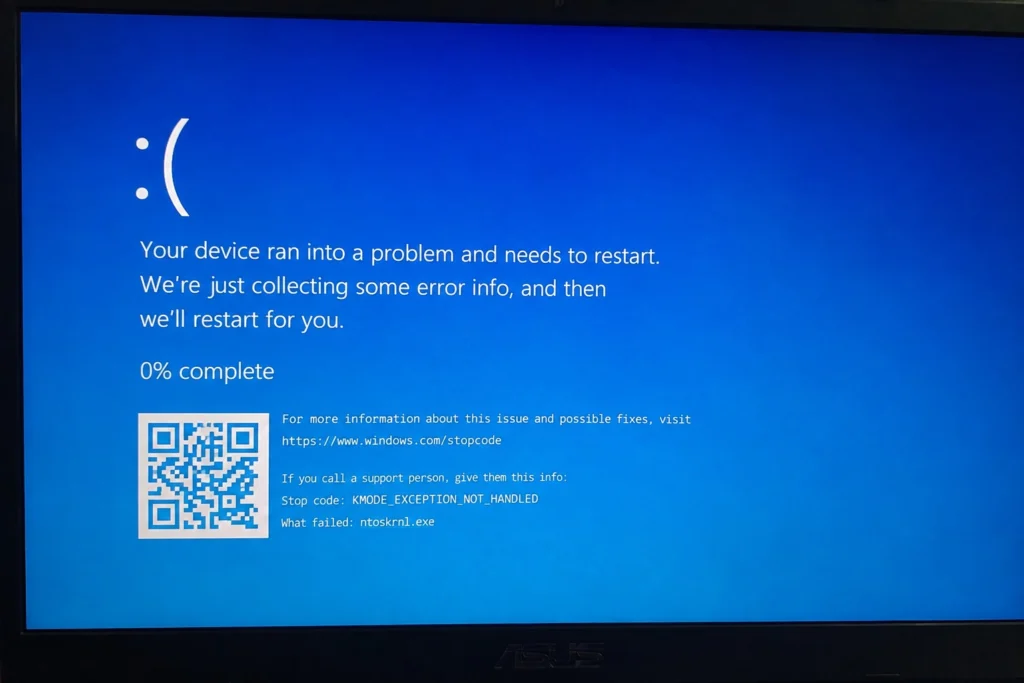
Eroarea KMODE_EXCEPTION_NOT_HANDLED este una dintre cele mai întâlnite și mai dificil de diagnosticat erori de tip Blue Screen of Death (BSOD).
Eroarea KMODE_EXCEPTION_NOT_HANDLED – Ghid complet pentru diagnosticarea și repararea ecranului albastru pe laptop și PC
Aceasta apare atunci când un proces care rulează în zona critică a sistemului Windows – numită Kernel Mode – generează o excepție pe care sistemul de operare nu reușește să o gestioneze.
KMODE_EXCEPTION_NOT_HANDLED – una dintre cele mai complexe erori BSOD din Windows
Mesajul afișat este:
KMODE_EXCEPTION_NOT_HANDLED
împreună cu:
STOP CODE: KMODE_EXCEPTION_NOT_HANDLED
și de cele mai multe ori:
Bug Check Code: 0x0000001E
Această eroare indică faptul că un driver sau o componentă de sistem a executat o operațiune invalidă, iar Windows a oprit calculatorul pentru a preveni deteriorarea datelor.
Spre deosebire de alte erori BSOD care indică o zonă mai precisă, KMODE_EXCEPTION_NOT_HANDLED poate avea numeroase cauze:
- driver defect;
- incompatibilitate hardware;
- memorie RAM instabilă;
- BIOS configurat greșit;
- software care modifică funcționarea Kernel-ului;
- overclocking instabil.
Din acest motiv, schimbarea unei componente fără diagnostic poate să nu rezolve problema.
Ce înseamnă KMODE_EXCEPTION_NOT_HANDLED?
Pentru a înțelege această eroare trebuie să explicăm modul în care Windows separă procesele.
Windows utilizează două niveluri principale de funcționare:
- User Mode;
- Kernel Mode.
Ce este User Mode?
User Mode este zona în care rulează majoritatea aplicațiilor obișnuite:
- browser;
- jocuri;
- programe Office;
- aplicații multimedia.
Aceste programe au acces limitat și nu pot modifica direct componente critice ale sistemului.
Dacă o aplicație se blochează, de obicei este închisă fără oprirea completă a calculatorului.
Ce este Kernel Mode?
Kernel Mode este zona de maximă încredere a sistemului.
Aici rulează:
- nucleul Windows;
- drivere hardware;
- componente de sistem;
- servicii critice.
Driverele din Kernel Mode au acces direct la:
- memorie;
- procesor;
- dispozitive hardware.
Un driver defect poate afecta întregul sistem.
Rezultatul:
KMODE_EXCEPTION_NOT_HANDLED
Ce este o excepție în Windows?
O excepție apare atunci când procesorul sau sistemul de operare detectează o situație neașteptată.
Exemple:
- acces la o zonă de memorie invalidă;
- instrucțiune necunoscută;
- împărțire invalidă;
- acces la un dispozitiv care nu răspunde.
În mod normal, Windows încearcă să gestioneze aceste situații.
Dacă excepția apare în Kernel Mode și nu există un mecanism de tratare, sistemul declanșează BSOD. Pentru mai multe tipuri de erori ale sistemului de operare accesați subcategoria BSOD Windows.
Codul de eroare 0x0000001E
KMODE_EXCEPTION_NOT_HANDLED este asociată cu:
Acest cod indică faptul că Kernel-ul Windows a întâlnit o excepție neașteptată.
Parametrii erorii pot indica:
- tipul excepției;
- adresa unde a apărut;
- componenta implicată.
Pentru identificarea exactă este necesară analiza fișierelor Minidump.
Cum se manifestă eroarea KMODE_EXCEPTION_NOT_HANDLED?
Simptomele diferă în funcție de cauza reală.
Cele mai frecvente:
- ecran albastru urmat de restart;
- blocarea completă a sistemului;
- Windows intră în buclă de restart;
- calculatorul se blochează la pornire;
- apar erori după instalarea unui driver;
- crash-uri în jocuri;
- restarturi aleatorii.
Situații frecvente în care apare eroarea
După instalarea unui driver nou
Este unul dintre cele mai întâlnite cazuri.
Exemple:
- driver placă video;
- driver Wi-Fi;
- driver Bluetooth;
- driver chipset.
Windows începe să folosească noul driver, iar dacă acesta este incompatibil apare BSOD.
După un update Windows
Uneori Windows Update instalează automat:
- drivere noi;
- actualizări Kernel;
- componente incompatibile.
Problema poate apărea imediat după restart.
În timpul jocurilor
În gaming sistemul este solicitat intens.
Sunt utilizate:
- placa video;
- memoria RAM;
- procesorul;
- driverele DirectX.
Un driver instabil poate declanșa eroarea.
La pornirea Windows
Dacă apare imediat după pornire, cauzele frecvente sunt:
- driver încărcat la boot;
- antivirus;
- driver stocare;
- fișiere Windows corupte.
Cauzele principale ale erorii KMODE_EXCEPTION_NOT_HANDLED
1. Drivere defecte – cea mai frecventă cauză
Driverele sunt programele care permit Windows-ului să comunice cu hardware-ul.
Un driver defect poate:
- accesa memoria incorect;
- executa instrucțiuni incompatibile;
- bloca Kernel-ul.
Cele mai implicate sunt:
Driver placă video
Foarte frecvent pe:
- laptopuri gaming;
- PC-uri gaming;
- sisteme cu plăci NVIDIA/AMD.
Fișiere întâlnite:
- nvlddmkm.sys;
- amdkmdag.sys;
- igdkmd64.sys.
Cauze:
- driver corupt;
- update problematic;
- overclock GPU;
- incompatibilitate Windows.
Driver chipset
Controlează comunicarea dintre:
- procesor;
- placă de bază;
- PCI Express;
- USB.
Un driver chipset vechi poate cauza instabilitate.
Driver Wi-Fi și Bluetooth
Apar frecvent pe laptopuri.
Simptome:
- BSOD după conectarea la internet;
- eroare după revenirea din Sleep;
- blocări aleatorii.
Driver USB
Poate fi provocat de:
- periferice;
- dock-uri;
- adaptoare;
- dispozitive externe.
Antivirus
Unele antivirusuri instalează componente la nivel Kernel.
Acestea pot intra în conflict cu:
- Windows Defender;
- update-uri Windows;
- alte drivere.
2. Memorie RAM defectă sau instabilă
Deși problema pare software, memoria RAM poate fi implicată.
Dacă datele încărcate în Kernel sunt corupte, Windows poate raporta o excepție.
Cauze:
- modul RAM defect;
- frecvență prea mare;
- XMP instabil;
- memorie incompatibilă.
Simptome:
- BSOD diferite;
- erori aleatorii;
- aplicații care se închid;
- probleme după upgrade RAM.
3. Overclocking instabil
Overclocking-ul poate afecta:
- procesor;
- RAM;
- placă video.
Setările prea agresive pot produce:
- erori Kernel;
- corupție de memorie;
- BSOD.
Test recomandat:
- revenirea la valorile standard;
- dezactivarea XMP;
- reset BIOS.
4. BIOS vechi sau configurat greșit
BIOS-ul controlează interacțiunea dintre componente.
Problemele pot apărea după:
- upgrade hardware;
- instalare Windows 11;
- schimbare RAM;
- schimbare procesor.
5. SSD/HDD cu probleme
Stocarea poate contribui indirect.
Un disc defect poate corupe:
- fișiere Windows;
- drivere;
- memoria virtuală.
Semne:
- Windows se blochează;
- fișiere deteriorate;
- erori la instalare;
- lentoare accentuată.
6. Software incompatibil
Unele programe modifică funcționarea sistemului:
- aplicații de monitorizare hardware;
- utilitare RGB;
- programe de overclock;
- emulatori;
- software de virtualizare.
7. Malware
Unele programe malițioase pot modifica:
- drivere;
- servicii;
- componente Windows.
Rezultatul poate fi instabilitatea Kernel-ului.
Diferențe între laptop și PC
Laptopuri
Cauze frecvente:
- drivere producător;
- BIOS;
- placă video hibridă Intel/NVIDIA;
- Wi-Fi;
- gestionarea energiei.
PC-uri desktop
Cauze frecvente:
- upgrade hardware;
- overclocking;
- drivere GPU;
- RAM incompatibil;
- BIOS.
KMODE_EXCEPTION_NOT_HANDLED pe Windows 10 și Windows 11
Pe Windows 10 apare frecvent după:
- update-uri;
- schimbări de drivere;
- instalări software.
Pe Windows 11 este întâlnită mai ales pe:
- sisteme noi;
- laptopuri moderne;
- configurații cu drivere încă neoptimizate.
Diagnosticarea profesională a erorii KMODE_EXCEPTION_NOT_HANDLED
Eroarea KMODE_EXCEPTION_NOT_HANDLED este una dintre problemele BSOD unde mesajul afișat nu oferă întotdeauna cauza exactă.
Windows spune doar că o excepție apărută în Kernel nu a putut fi gestionată, însă componenta care a generat problema poate fi:
- un driver;
- memoria RAM;
- placa video;
- SSD-ul;
- BIOS-ul;
- un program cu acces la nivel de sistem.
Pentru o reparație corectă este necesară o analiză pas cu pas.
Pasul 1 – Observarea momentului în care apare BSOD-ul
Primul lucru verificat este contextul în care apare eroarea.
Momentul apariției poate indica direcția diagnosticului.
KMODE_EXCEPTION_NOT_HANDLED imediat după pornirea Windows
Dacă eroarea apare la câteva secunde după pornire, cele mai probabile cauze sunt:
- driver încărcat la boot;
- antivirus;
- driver de stocare;
- serviciu Windows incompatibil;
- fișiere de sistem corupte.
În această situație este recomandată pornirea în:
Safe Mode (Modul de siguranță)
pentru a verifica dacă sistemul funcționează fără driverele suplimentare.
KMODE_EXCEPTION_NOT_HANDLED după instalarea unui driver
Aceasta este una dintre cele mai comune situații.
Exemple:
- instalare driver NVIDIA;
- actualizare driver AMD;
- instalare driver Wi-Fi;
- schimbare placă video;
- update chipset.
Soluția inițială:
- revenire la driverul anterior;
- dezinstalare completă;
- instalare versiune stabilă.
KMODE_EXCEPTION_NOT_HANDLED în jocuri
Dacă apare doar în sarcină mare:
- jocuri;
- randare video;
- benchmark-uri;
trebuie verificate:
- driver GPU;
- temperaturi;
- RAM;
- overclocking.
Pasul 2 – Analiza fișierelor Minidump
Windows creează automat rapoarte atunci când apare un BSOD.
Locația:
C:\Windows\Minidump
Aceste fișiere conțin informații despre:
- momentul blocării;
- driverul activ;
- adresa memoriei afectate;
- modul Kernel implicat.
Analizarea cu WinDbg
Pentru diagnostic profesional se poate utiliza:
WinDbg
Acesta permite analizarea detaliată a dump-urilor.
Comenzi utile:
!analyze -v
Aceasta afișează:
- bug check;
- driver suspect;
- cauza probabilă.
Identificarea fișierelor .sys implicate
În multe cazuri apare un fișier cu extensia:
.sys
Acesta este un driver Windows.
Exemple:
nvlddmkm.sys
Driver NVIDIA.
Poate indica:
- driver video corupt;
- incompatibilitate;
- probleme GPU.
amdkmdag.sys
Driver AMD Radeon.
Posibile cauze:
- driver instabil;
- placă video;
- overclock GPU.
igdkmd64.sys
Driver Intel Graphics.
Apare frecvent pe:
- laptopuri cu grafică integrată;
- sisteme hibride Intel + NVIDIA.
ntfs.sys
Driver sistem fișiere.
Poate indica:
- probleme SSD/HDD;
- corupție Windows;
- memorie instabilă.
usbxhci.sys
Driver USB.
Poate indica:
- periferic defect;
- driver USB;
- controller placă de bază.
Important despre fișierele .sys
Apariția unui fișier în raport nu înseamnă automat că acel fișier este defect.
Exemplu:
Dacă apare:
ntoskrnl.exe
nu înseamnă că Windows este problema.
Kernel-ul este doar componenta care a detectat problema.
Cauza reală poate fi:
- RAM;
- driver;
- hardware.
Pasul 3 – Utilizarea Driver Verifier
Windows include un instrument special pentru testarea driverelor:
Driver Verifier
Acesta forțează driverele să respecte reguli stricte.
Se pornește din Command Prompt:
verifier
Se selectează:
- Create standard settings;
- Automatically select drivers.
Dacă un driver este defect, Driver Verifier poate genera un BSOD care indică mai clar vinovatul.
Atenție la Driver Verifier
Nu este recomandat să fie lăsat activ permanent.
Poate face sistemul instabil intenționat pentru diagnostic.
Dezactivare:
verifier /reset
Apoi restart.
Pasul 4 – Testarea memoriei RAM
RAM-ul este una dintre componentele care pot genera multe tipuri de BSOD.
Se recomandă:
Windows Memory Diagnostic
Comandă:
mdsched.exe
Permite:
- restart;
- test automat;
- detectarea erorilor de bază.
MemTest86
Pentru diagnostic complet:
- rulează independent de Windows;
- testează fiecare zonă de memorie;
- identifică erori greu de observat.
Este recomandat mai ales când:
- apar BSOD-uri diferite;
- problema este aleatorie;
- calculatorul repornește fără motiv.
Testarea modulelor RAM separat
Dacă există mai multe plăcuțe RAM:
Procedură:
- Se scoate un modul.
- Se testează sistemul.
- Se repetă cu fiecare modul.
Se poate identifica:
- modul defect;
- slot defect;
- incompatibilitate.
Pasul 5 – Verificarea SSD/HDD
Stocarea poate provoca indirect KMODE_EXCEPTION_NOT_HANDLED.
Se verifică:
- sănătatea SMART;
- temperatura;
- firmware;
- erori de citire.
Problemele de stocare pot deteriora:
- drivere;
- fișiere Windows;
- memoria virtuală.
Pasul 6 – Verificarea fișierelor Windows
Fișierele Windows corupte pot produce excepții Kernel.
Se rulează:
sfc /scannow
Dacă există probleme:
DISM /Online /Cleanup-Image /RestoreHealth
După finalizare:
sfc /scannow
Pasul 7 – Verificarea driverelor instalate
În Device Manager se verifică:
- dispozitive cu semn de avertizare;
- drivere necunoscute;
- componente recent instalate.
Prioritar:
Placă video
Se verifică:
- NVIDIA;
- AMD;
- Intel.
Chipset
Se actualizează de la:
- producător placă de bază;
- producător laptop.
Rețea
Se verifică:
- Wi-Fi;
- LAN;
- Bluetooth.
Pasul 8 – Revenirea la setările BIOS standard
Dacă există:
- overclocking;
- XMP;
- undervolting;
- modificări de tensiune;
se recomandă revenirea la valorile implicite.
Setările instabile pot produce erori Kernel.
Pasul 9 – Verificarea temperaturilor
Temperatura poate cauza instabilitate.
Se monitorizează:
Procesor
Probleme:
- throttling;
- blocări;
- erori.
Placă video
Important pentru:
- gaming;
- randare;
- AI;
- editare video.
SSD
Temperaturi mari pot produce:
- încetinire;
- erori de comunicare.
Diagnostic diferențial
KMODE_EXCEPTION_NOT_HANDLED poate semăna cu:
SYSTEM_SERVICE_EXCEPTION
Diferența:
- KMODE indică frecvent driver Kernel;
- SYSTEM_SERVICE implică apeluri de sistem.
MEMORY_MANAGEMENT
Mai probabil:
- RAM;
- corupție memorie.
DRIVER_IRQL_NOT_LESS_OR_EQUAL
Mai probabil:
- driver cu acces incorect la memorie.
PAGE_FAULT_IN_NONPAGED_AREA
Mai probabil:
- RAM;
- driver;
- memorie virtuală.
Când este necesară reinstalarea Windows?
Reinstalarea Windows este ultima etapă, nu prima.
Este recomandată când:
- fișierele Windows sunt corupte;
- există malware;
- sistemul nu mai pornește în sistemul de operare;
- driverele sunt grav deteriorate.
Înainte trebuie verificat hardware-ul.
O instalare Windows nouă nu repară:
Soluții finale pentru remedierea erorii KMODE_EXCEPTION_NOT_HANDLED
După identificarea cauzei, următorul pas este aplicarea soluției corecte.
Eroarea KMODE_EXCEPTION_NOT_HANDLED poate părea complicată deoarece același mesaj poate fi generat de probleme complet diferite.
Un calculator poate afișa aceeași eroare din cauza unui driver video, a unei memorii RAM instabile sau a unui simplu conflict software.
De aceea, reparația trebuie făcută în ordinea corectă.
Soluția 1 – Revenirea la driverul anterior
Dacă eroarea a apărut după instalarea unui driver nou, prima soluție este revenirea la versiunea anterioară.
Cazuri frecvente:
- actualizare NVIDIA;
- actualizare AMD;
- driver Wi-Fi nou;
- driver chipset;
- driver Bluetooth.
Procedură:
- Deschideți Device Manager.
- Selectați componenta problematică.
- Intrați la Properties.
- Alegeți Driver.
- Selectați Roll Back Driver.
Dacă opțiunea nu este disponibilă:
- dezinstalați driverul;
- instalați manual o versiune stabilă.
Soluția 2 – Reinstalarea curată a driverului video
Driverul plăcii video este una dintre cele mai frecvente cauze ale erorii KMODE_EXCEPTION_NOT_HANDLED.
Problema apare mai ales pe:
- laptopuri gaming;
- PC-uri cu NVIDIA RTX;
- plăci AMD Radeon;
- sisteme cu grafică hibridă.
Procedura recomandată:
- Dezinstalarea driverului vechi.
- Eliminarea componentelor rămase.
- Restart.
- Instalarea ultimei versiuni oficiale.
Pentru rezultate bune se recomandă instalarea driverului de la:
- producătorul plăcii video;
- producătorul laptopului.
Soluția 3 – Actualizarea driverelor chipset
Chipset-ul este una dintre cele mai importante componente software.
Controlează:
- procesor;
- memorie;
- PCI Express;
- USB;
- stocare.
Un driver chipset vechi poate produce erori Kernel.
Se recomandă:
- actualizare AMD Chipset Driver;
- actualizare Intel Chipset Driver;
- folosirea driverelor oficiale.
Soluția 4 – Dezinstalarea programelor care modifică Kernel-ul
Unele aplicații instalează componente cu privilegii ridicate.
Exemple:
- antivirusuri terțe;
- programe de overclocking;
- utilitare RGB;
- aplicații de monitorizare;
- software pentru virtualizare.
Dacă eroarea a apărut după instalarea unui program nou:
- Dezinstalați aplicația.
- Reporniți sistemul.
- Verificați stabilitatea.
Soluția 5 – Dezactivarea overclocking-ului
Overclocking-ul poate produce excepții în Kernel.
Se verifică:
- procesor;
- RAM;
- placă video.
Setări care trebuie testate:
- dezactivare XMP/EXPO;
- eliminare undervolt;
- revenire la frecvențe standard.
Un sistem stabil la frecvențe normale este preferabil unuia mai rapid, dar instabil.
Soluția 6 – Resetarea BIOS
Dacă au fost făcute modificări în BIOS:
- overclock;
- voltaje;
- configurări RAM;
- setări PCI Express;
se recomandă revenirea la valorile standard.
Resetarea poate elimina:
- incompatibilități;
- setări incorecte;
- instabilități hardware.
Soluția 7 – Actualizarea BIOS/UEFI
Un BIOS vechi poate cauza probleme între:
- procesor;
- RAM;
- placă video;
- SSD;
- Windows 11.
Actualizarea BIOS poate rezolva:
- probleme de compatibilitate;
- erori după upgrade hardware;
- instabilitate memorie.
Trebuie folosit exclusiv BIOS-ul destinat modelului exact.
Soluția 8 – Înlocuirea memoriei RAM defecte
Dacă testele indică erori RAM, memoria trebuie schimbată.
Semne:
- BSOD-uri diferite;
- blocări aleatorii;
- erori în MemTest86;
- fișiere corupte.
Recomandări:
- folosirea unui kit compatibil;
- respectarea specificațiilor plăcii de bază;
- evitarea combinării modulelor diferite.
Soluția 9 – Verificarea și schimbarea SSD-ului
Un SSD defect poate genera indirect erori Kernel.
Simptome:
- Windows corupt;
- aplicații care se închid;
- fișiere deteriorate;
- instalare Windows nereușită.
Dacă SSD-ul prezintă probleme:
- Se face backup.
- Se înlocuiește SSD-ul.
- Se reinstalează Windows.
- Se instalează driverele corecte.
Soluția 10 – Repararea Windows
Pentru probleme software se folosesc instrumentele integrate.
Comanda:
sfc /scannow
verifică fișierele Windows.
Dacă există probleme:
DISM /Online /Cleanup-Image /RestoreHealth
După:
sfc /scannow
Soluția 11 – Pornirea în Safe Mode
Dacă Windows nu pornește normal:
Se utilizează:
Safe Mode
Avantaj:
- pornește cu drivere minime;
- permite eliminarea driverelor problematice;
- permite recuperarea sistemului.
Este util mai ales după:
- update driver;
- update Windows;
- instalare software.
Soluția 12 – Restaurarea sistemului
Dacă problema a apărut recent:
Se poate utiliza:
System Restore
pentru revenirea la un punct anterior.
Este util când:
- Windows funcționa corect;
- problema a apărut după o modificare software.
Studiu de caz DORADO SYSTEMS – Laptop gaming cu KMODE_EXCEPTION_NOT_HANDLED
Un client s-a prezentat la DORADO SYSTEMS cu un laptop de gaming care afișa:
KMODE_EXCEPTION_NOT_HANDLED
Problema apărea după aproximativ 10-15 minute de joc.
Simptome:
- ecran albastru;
- restart automat;
- blocări în jocuri;
- temperaturi normale.
Prima suspiciune a fost memoria RAM.
Au fost efectuate:
- test MemTest86;
- verificare SSD;
- analiză Minidump;
- verificare drivere.
Analiza a indicat:
nvlddmkm.sys
Driverul NVIDIA era implicat în blocare.
S-a constatat că:
- fusese instalat un driver video nou;
- versiunea respectivă nu era stabilă pe configurația laptopului.
Soluția:
- eliminarea completă a driverului video;
- instalarea unei versiuni recomandate;
- actualizarea chipsetului;
- testare în sarcină.
După intervenție, sistemul a funcționat stabil.
Acest caz demonstrează că mesajul KMODE_EXCEPTION_NOT_HANDLED nu indică întotdeauna o componentă hardware defectă. Pentru mai multe informații accesați categoria studii de caz creată special pentru a discuta punctual și transparent despre rezultatele activității noastre.
Cum prevenim apariția erorii KMODE_EXCEPTION_NOT_HANDLED?
1. Instalați drivere stabile
Nu întotdeauna cel mai nou driver este și cel mai bun.
2. Evitați programele de optimizare agresivă
Aplicațiile care modifică:
- memorie;
- frecvențe;
- servicii Windows;
pot destabiliza sistemul.
3. Actualizați BIOS doar când este necesar
Un BIOS corect poate îmbunătăți stabilitatea, dar actualizările trebuie făcute responsabil.
4. Monitorizați temperaturile
Căldura excesivă afectează:
- CPU;
- GPU;
- RAM;
- SSD.
5. Faceți backup regulat
BSOD-urile repetate pot indica probleme care se agravează.
Întrebări frecvente despre KMODE_EXCEPTION_NOT_HANDLED
Ce înseamnă KMODE_EXCEPTION_NOT_HANDLED?
Este o eroare BSOD care apare când Windows detectează o excepție necontrolată în Kernel Mode.
KMODE_EXCEPTION_NOT_HANDLED este provocată de RAM?
Poate fi, dar cea mai frecventă cauză este un driver defect.
Ce este nvlddmkm.sys?
Este driverul NVIDIA pentru placa video.
Poate fi implicat în erori cauzate de:
- driver corupt;
- incompatibilitate;
- probleme GPU.
Pot repara KMODE_EXCEPTION_NOT_HANDLED fără reinstalare Windows?
Da. În multe cazuri problema se rezolvă prin:
- schimbare driver;
- actualizare BIOS;
- reparare fișiere Windows;
- configurare hardware.
De ce apare după update Windows?
Pentru că update-ul poate instala:
- drivere noi;
- componente Kernel;
- versiuni incompatibile.
Apare KMODE_EXCEPTION_NOT_HANDLED pe Windows 11?
Da. Este întâlnită inclusiv pe sisteme noi, mai ales după schimbări de drivere sau upgrade hardware.
Repararea erorii KMODE_EXCEPTION_NOT_HANDLED pe laptop și PC
Eroarea KMODE_EXCEPTION_NOT_HANDLED este una dintre cele mai complexe probleme BSOD deoarece poate avea numeroase cauze.
Cele mai întâlnite sunt:
- drivere defecte;
- probleme placă video;
- RAM instabilă;
- BIOS;
- software incompatibil;
- SSD/HDD.
O diagnosticare corectă trebuie să urmărească traseul complet:
Windows → Driver → Hardware → Testare → Soluție
La DORADO SYSTEMS | Service IT Bucuresti, diagnosticarea profesională a laptopurilor și PC-urilor cu erori Blue Screen presupune analiza software și hardware pentru identificarea cauzei reale și aplicarea unei reparații stabile.
Un calculator reparat corect trebuie să funcționeze stabil atât în utilizare normală, cât și în sarcină intensă.