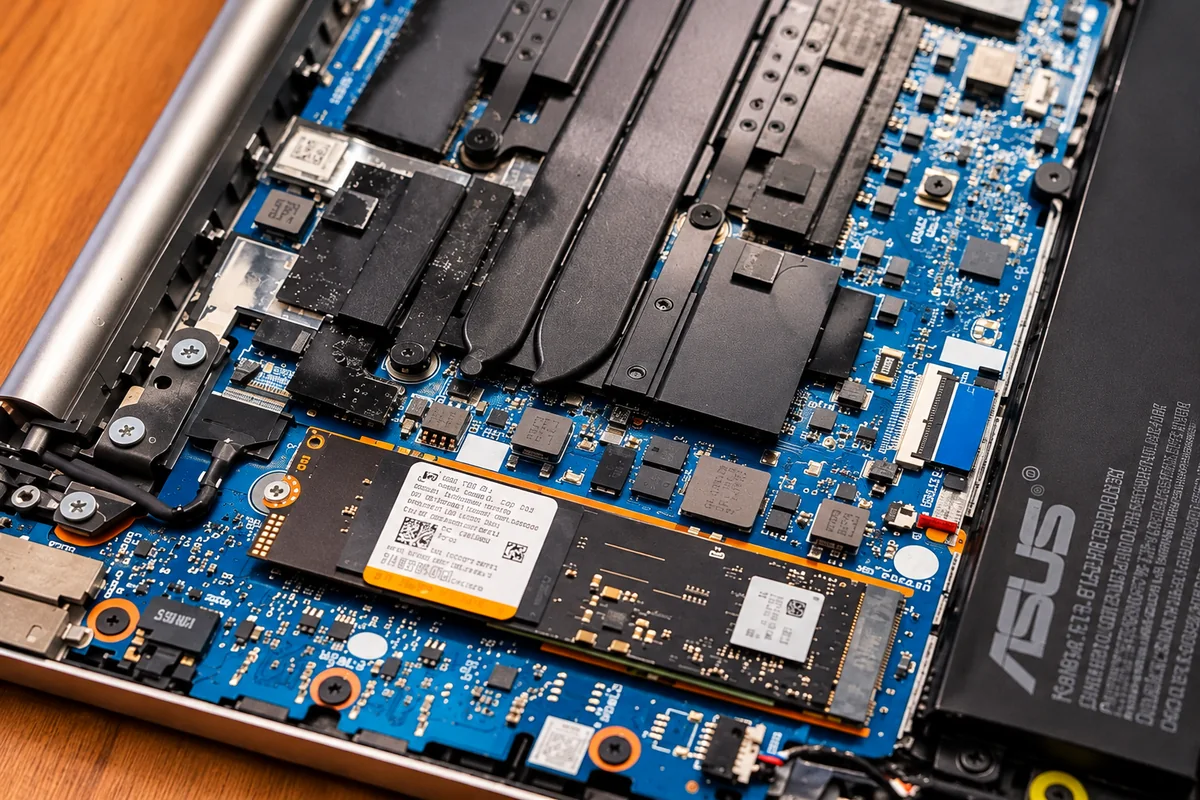
Un hard disk clasic dă avertisment înainte să moară — face zgomote, clicuri, se aude cum caută sectoarele. Un SSD nu are nimic din toate astea, pentru că nu are piese mecanice în mișcare, deci nu ai niciun semnal sonor la care să fii atent. Problema e că exact această tăcere face ca defectarea unui SSD să pară bruscă, deși aproape niciodată nu e chiar așa — de obicei există semne, doar că sunt mai greu de observat dacă nu știi la ce să te uiți.
De ce un SSD cedează altfel decât un hard disk
Un SSD stochează datele în celule de memorie NAND, iar fiecare celulă suportă un număr finit de cicluri de scriere înainte să devină nesigură. Spre deosebire de un hard disk, care de obicei se degradează treptat și dă semne mecanice clare, un SSD poate funcționa perfect normal până aproape de final, apoi să înceapă să dea erori tot mai dese într-un interval scurt de timp. Nu înseamnă că nu poți prinde din timp problema — înseamnă doar că trebuie să cauți alte tipuri de semnale, nu zgomot.
Semnele reale că SSD-ul tău are probleme
Există câteva comportamente care, luate separat, ar putea părea probleme minore de software, dar care împreună sau repetate indică o problemă la disc:
- Laptopul îngheață pentru câteva secunde exact când salvezi sau deschizi un fișier, nu la altă activitate.
- Fișiere care dispar, se corup sau nu se mai deschid, deși nu le-ai șters sau modificat tu.
- Timpul de pornire a laptopului crește brusc, de la câteva secunde la un minut sau mai mult, fără nicio schimbare făcută recent.
- Windows raportează „disc nedetectat” la pornire, eroare care dispare de la sine după un restart.
- Apar ecrane albastre legate direct de stocare, cauzate de sistemul de fișiere sau de citirea datelor.
Dacă recunoști oricare dintre aceste semne, mai ales dacă apar repetat în ultimele săptămâni, nu e o coincidență de sistem — e discul care începe să cedeze.
Cum verifici starea reală a SSD-ului direct din Windows
Windows are un instrument nativ, chkdsk, care poate identifica sectoare defecte și probleme de sistem de fișiere, rulat direct din linia de comandă, fără nimic instalat suplimentar. Pe lângă asta, majoritatea SSD-urilor raportează un status S.M.A.R.T. (Self-Monitoring, Analysis and Reporting Technology) care arată, printre altele, câte ore de funcționare are discul și dacă a înregistrat erori interne — informație pe care orice tehnician o poate citi rapid la un diagnostic, fără să demonteze nimic.
SSD intern vs. SSD extern — de ce contează diferența la citirea semnelor
Un SSD extern, folosit pentru backup sau transport de fișiere, dă alte tipuri de semne față de unul intern, montat direct pe placa de bază a laptopului. La un SSD extern, primul semn e de obicei faptul că sistemul de operare nu-l mai recunoaște constant la conectare, deconectându-l și reconectându-l singur (fenomen cunoscut ca „drive dropping”), sau viteza de transfer scade brusc pe măsură ce copiezi fișiere mari. La un SSD intern, semnele sunt cele descrise mai sus — legate direct de funcționarea sistemului de operare instalat pe el, nu doar de transferul de fișiere.
Un aspect important de reținut: chiar dacă ai un SSD extern folosit pentru backup, acela nu e imun la aceleași cicluri limitate de scriere. Un backup pe un SSD extern e mai sigur decât fără niciun backup, dar nu e o soluție permanentă, mai ales dacă discul respectiv e folosit constant, nu doar ocazional pentru copii de siguranță.
Un test simplu poți face chiar acum
Înainte să suni pe cineva, poți face un test de câteva minute chiar tu. Copiază un fișier mare (un film sau un folder de câțiva gigabytes) de pe SSD pe alt dispozitiv și urmărește viteza afișată de Windows în timpul copierii. Dacă viteza scade brusc la un moment dat, în loc să rămână constantă, sau dacă transferul se oprește și repornește singur de câteva ori, ai deja o confirmare vizuală a problemei, fără nicio aplicație suplimentară. Nu e un test perfect din punct de vedere tehnic, dar e suficient de clar cât să știi dacă merită să faci un diagnostic complet sau nu. Același test funcționează și pentru un SSD extern, cu o singură diferență: acolo urmărești și dacă discul se deconectează singur de la portul USB pe parcursul copierii, nu doar viteza afișată.
De ce merită verificat din timp, nu după ce pică
Diferența esențială față de un hard disk e că, la un SSD, intervalul dintre primele semne și momentul în care discul nu mai e detectat deloc poate fi uneori foarte scurt. Practic, dacă aștepți să vezi cât de rău devine problema înainte să acționezi, riști să pierzi exact fereastra în care datele mai puteau fi recuperate. Un SSD care încă pornește, chiar dacă dă erori ocazionale, oferă mult mai multe șanse de salvare a fișierelor decât unul care s-a oprit complet. De aceea, un backup regulat al fișierelor importante — nu doar la primul semn de problemă, ci ca obicei constant — rămâne cea mai simplă protecție reală, indiferent cât de nou sau vechi e discul.
Ce faci dacă SSD-ul chiar cedează
Dacă diagnosticul confirmă că discul e pe cale să cedeze, soluția e înlocuirea lui cu unul nou, păstrând sistemul de operare și, acolo unde mai e posibil, datele existente. La înlocuire HDD cu SSD facem exact acest tip de intervenție. Dacă vrei doar mai mult spațiu sau viteză, nu neapărat o înlocuire de urgență, avem și pachete de upgrade SSD pe mai multe capacități.
Pentru context legat de durata de viață a stocării în general, avem și un articol dedicat despre tehnologia și durata de viață a unităților SSD, util dacă vrei să înțelegi și partea tehnică din spatele acestor cifre, nu doar semnele practice descrise mai sus.
Dacă ai citit până aici, probabil chiar prin asta treci acum cu laptopul tău. Scrie-ne pe WhatsApp ce semne observi exact și îți spunem clar dacă discul chiar are probleme sau nu.
Pentru pași suplimentari, citește pe Școala IT ghidul SSD-ul laptopului dă erori: cum verifici și când îl înlocuiești. Dacă ești din zonă, vezi și service IT în Sector 6.
Primim frecvent solicitări de service IT din zonele Crângași și Giulești.